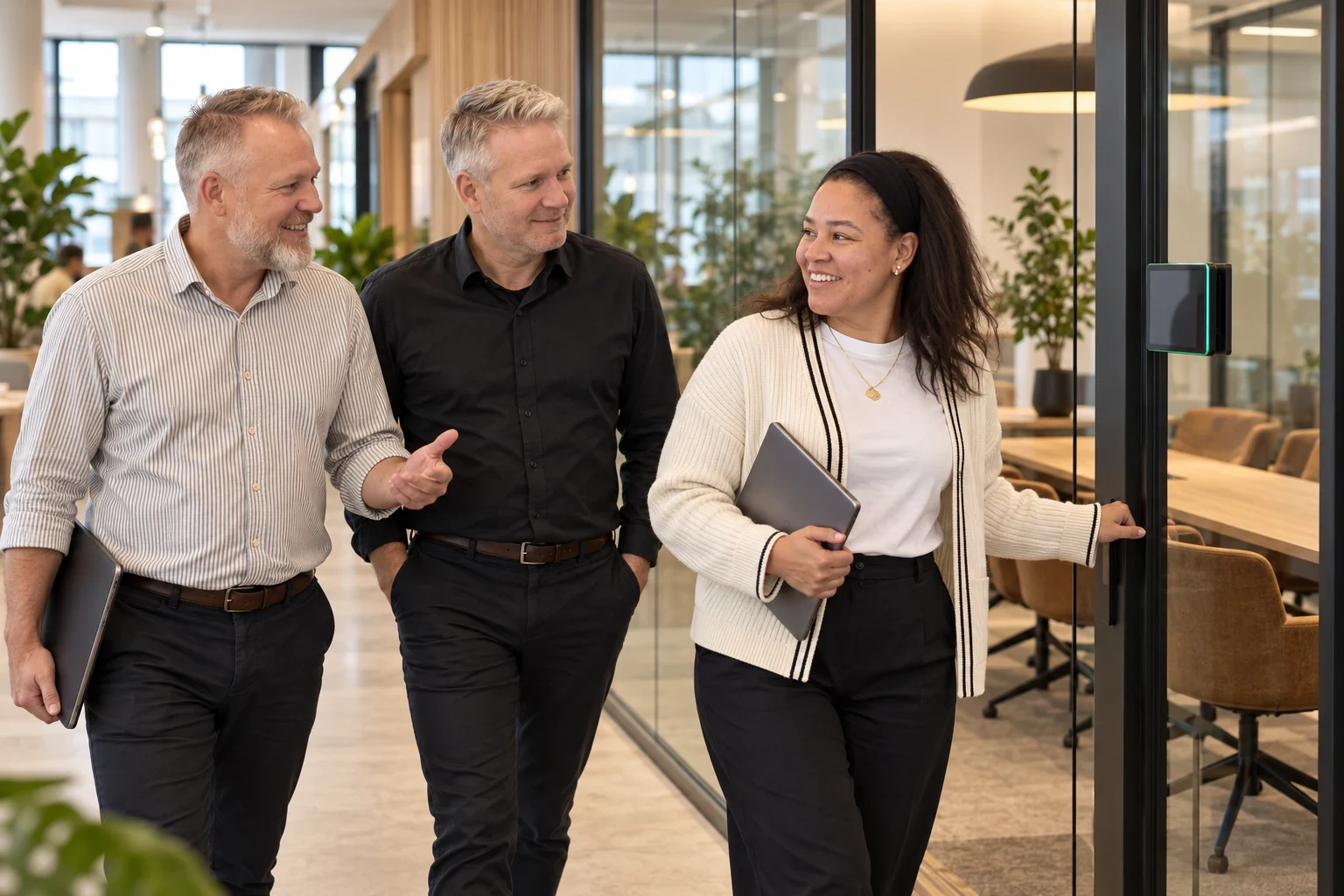
Välj utifrån samtalet, inte bara lediga tider
Ett ledigt rum är inte nödvändigtvis lämpligt för ett konfidentiellt samtal. Tänk på ljud, insyn och hur deltagarna tar sig till och från rummet. En stängd dörr eller benämningen mötesrum visar inte i sig att andra varken kan höra eller se in.
Kontrollera ljud och insyn i förväg
Gå igenom ett tänkbart rum med den kontorsansvariga innan ni använder det. Prova med ett vanligt samtal utan känsligt innehåll om tal går att förstå från korridoren eller rummet intill. Kontrollera också om skärmen och tavlan går att läsa genom glasväggar. Ett praktiskt test kan visa på problem, men ersätter inte en fackmässig bedömning av ljudisoleringen.
- Välj ett annat rum om du inte kan skydda samtalet tillräckligt.
- Placera deltagare och skärm så att innehållet inte i onödan är vänt mot gemensamma ytor.
- Kom överens om vem som ska ta emot gäster så att de inte behöver leta efter rummet ensamma.
Läs om tydlig information om mötesrum
Använd en neutral mötestitel
Välj en titel som Samtal eller Projektuppföljning när ämnet inte ska synas i en gemensam översikt. Undvik namn, ärendedetaljer och känsliga ämnen i titeln. Dela det material som behövs med deltagarna via er överenskomna kanal. En neutral titel ersätter inte rätt behörigheter till kalender och dokument.
Kontrollera med IT vad som faktiskt visas i rumskalendern, mötesöversikten och på skärmen vid dörren. Använd en testbokning utan känsligt innehåll och rätt användarroll. Utgå inte från att markeringen privat döljer samma uppgifter i alla vyer.
Läs om mötesrumsskärmar och gemensam mötesöversikt
Förbered rummet innan deltagarna kommer
Kom överens i förväg om kaffe och vatten ska stå klart och hur nödvändiga frågor hanteras under mötet. Kontrollera vad den anslutna datorn visar innan du delar skärmen. Stäng ovidkommande dokument och klargör med deltagarna om video eller annan delning ska användas.
Med MyDesk går det att hitta rum efter kapacitet och utrustning och boka via Outlook, Teams, webb eller mobil. Det underlättar planeringen. Kontrollera rummets fysiska lämplighet och kalenderinställningarna separat; en bokning visar inte att samtalet är skyddat från insyn och överhörning.
Se MyDesks lösning för mötesrumsbokning
Avsluta utan att lämna kvar mötesinnehåll
Ta med papper och egna enheter, koppla bort skärmdelning och avsluta dina egna sessioner på gemensam utrustning enligt era instruktioner. Hantera anteckningar och tavlans innehåll enligt era interna regler för bevarande och radering innan andra tar över rummet. Meddela den kontorsansvariga om problem med ljud, insyn eller oväntade avbrott.