Dit is hoe je het doet
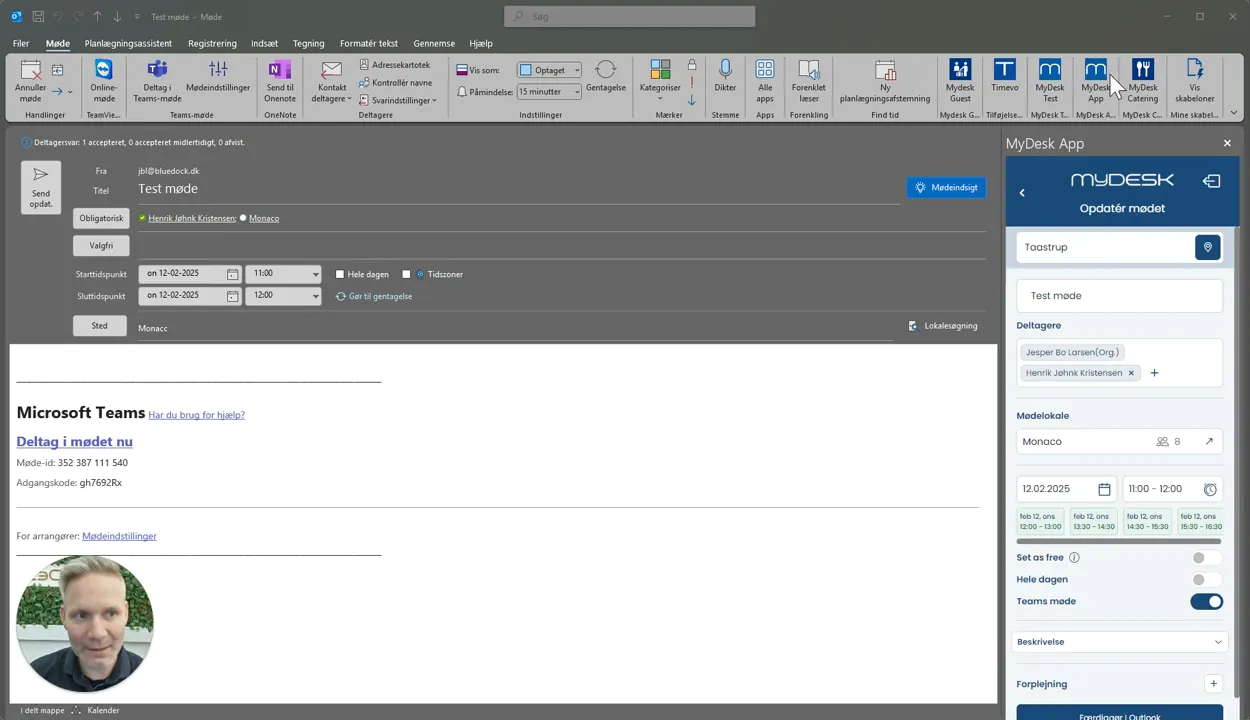
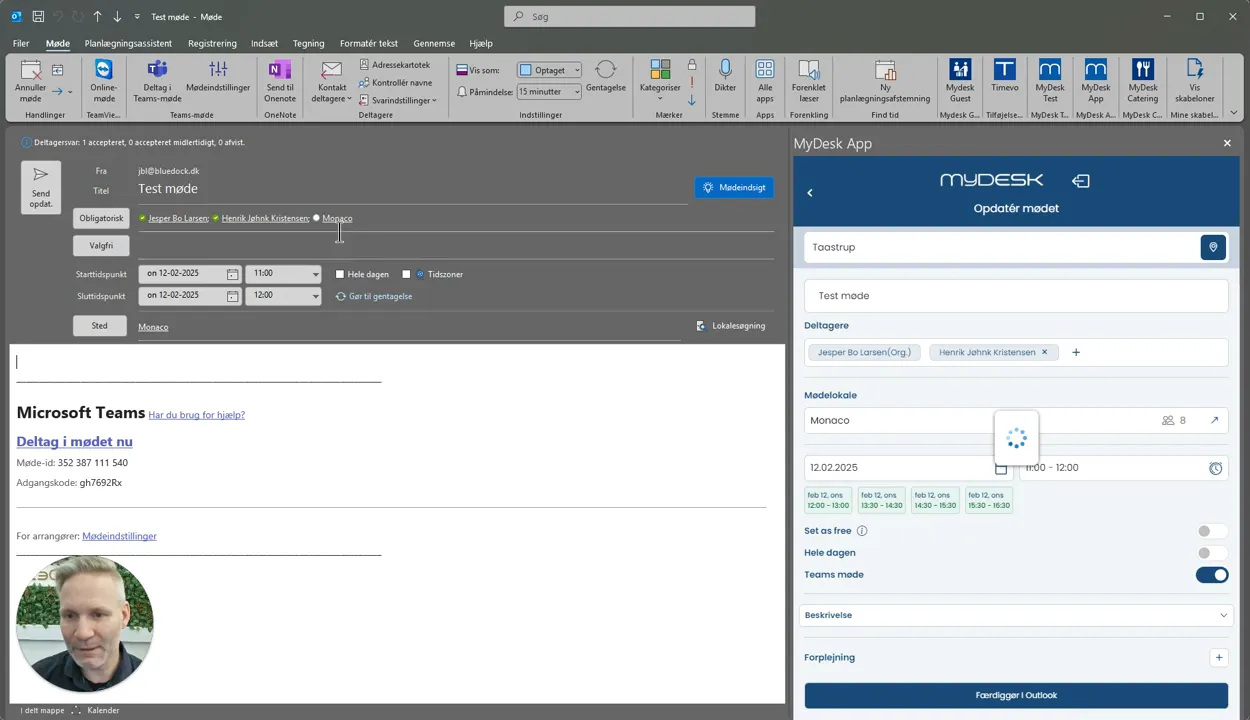
Maak het vergaderverzoek aan met datum en tijd en open de add-on MyDesk.
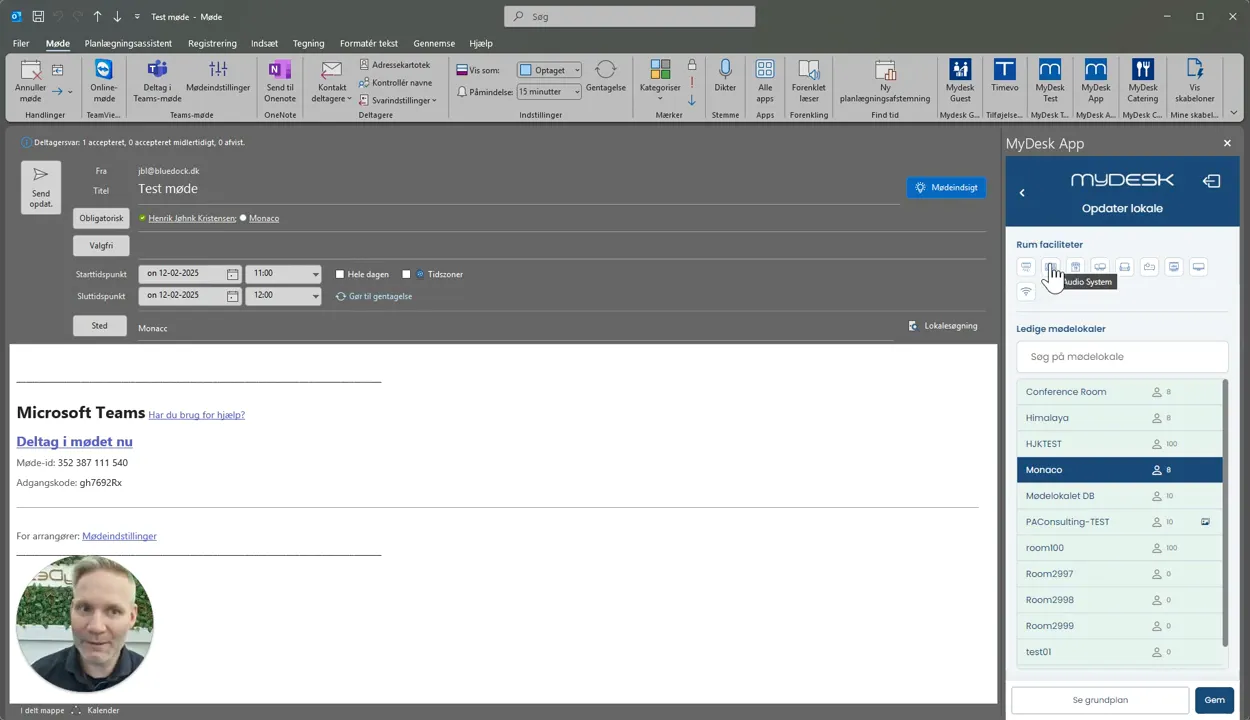
Filter op capaciteit en benodigde faciliteiten.
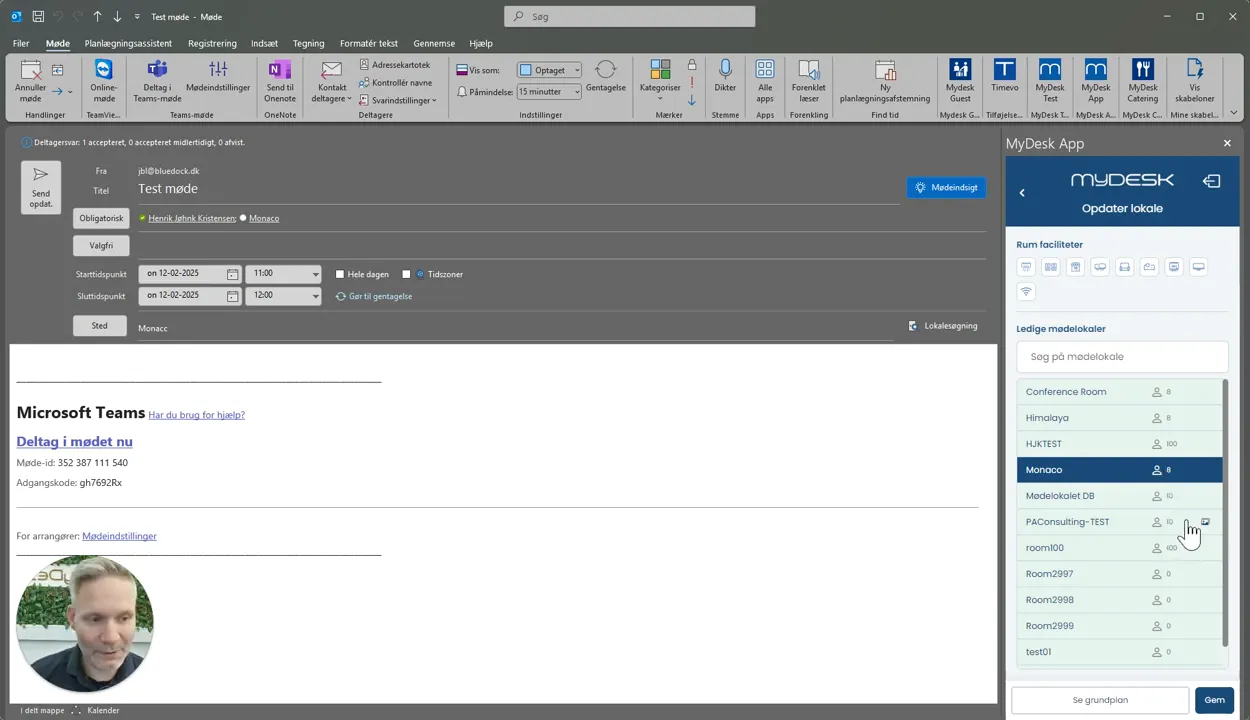
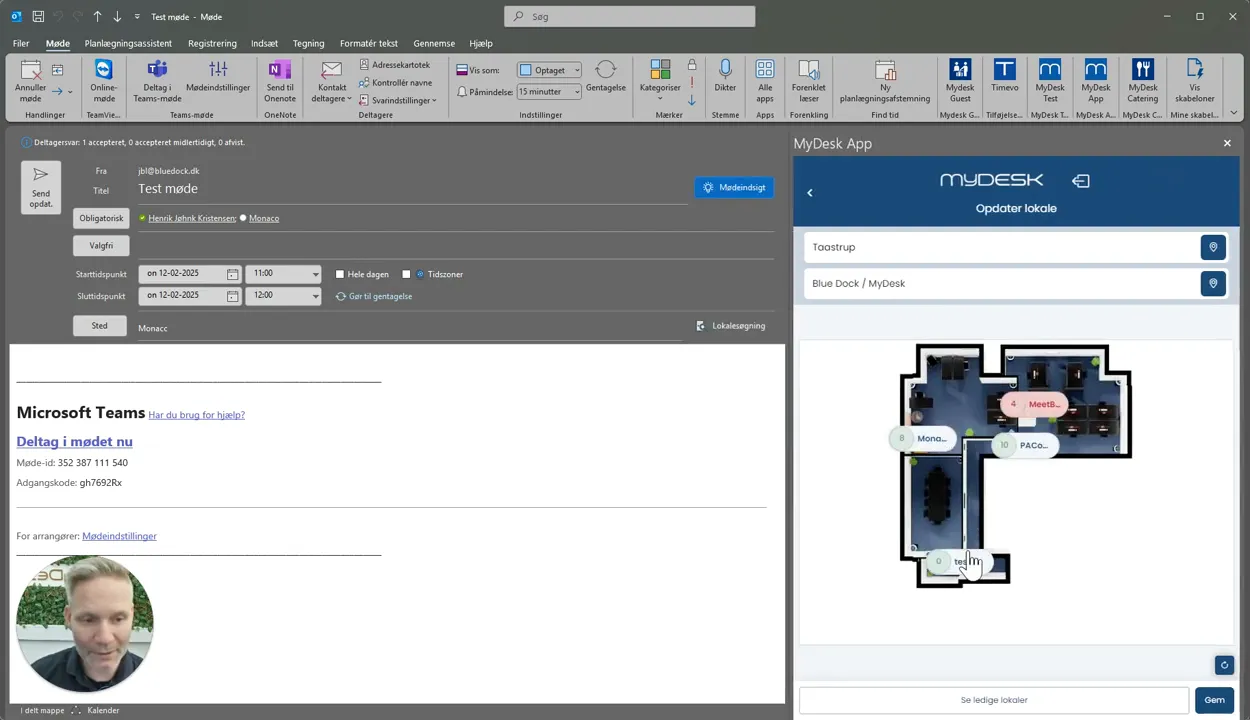
Bekijk kamerinformatie en eventuele foto's en gebruik de plattegrond om de locatie te vinden.
Selecteer een beschikbare vergaderruimte en druk op Voltooien in Outlook.
Verstuur de uitnodiging voor de vergadering en controleer of de ruimte geaccepteerd is.
Bekijk de originele video
Video en schermafbeeldingen tonen mogelijk een eerdere versie van MyDesk.
Bekijk schermafbeeldingen uit de originele handleiding (5)
De schermafbeeldingen komen uit de vorige handleiding en tonen mogelijk een oudere gebruikersinterface.