Sådan gør du
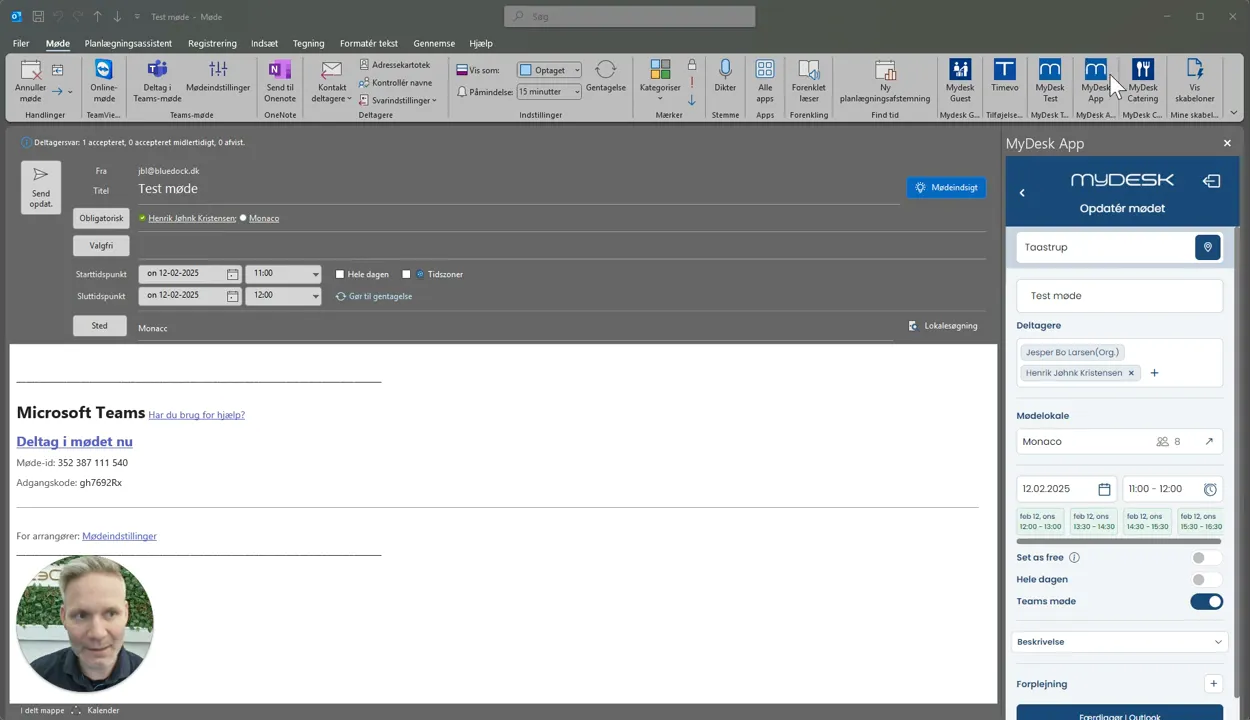
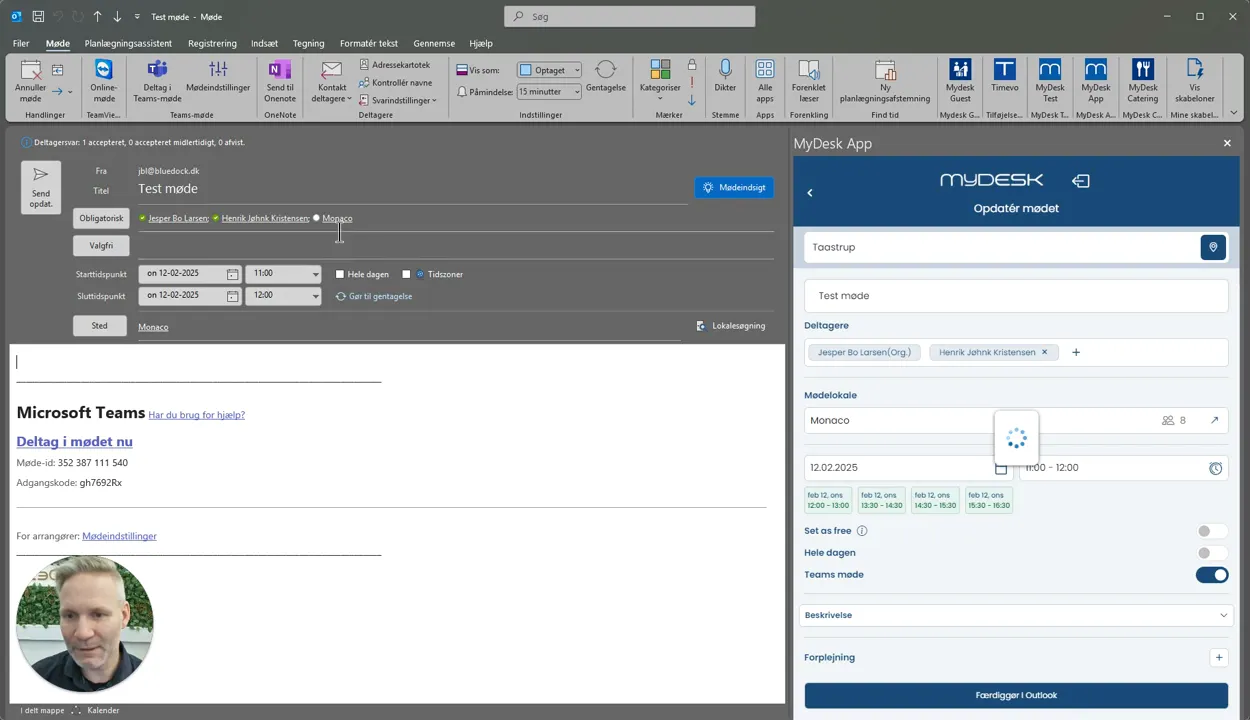
Créez la demande de réunion avec la date et l'heure et ouvrez le module complémentaire MyDesk.
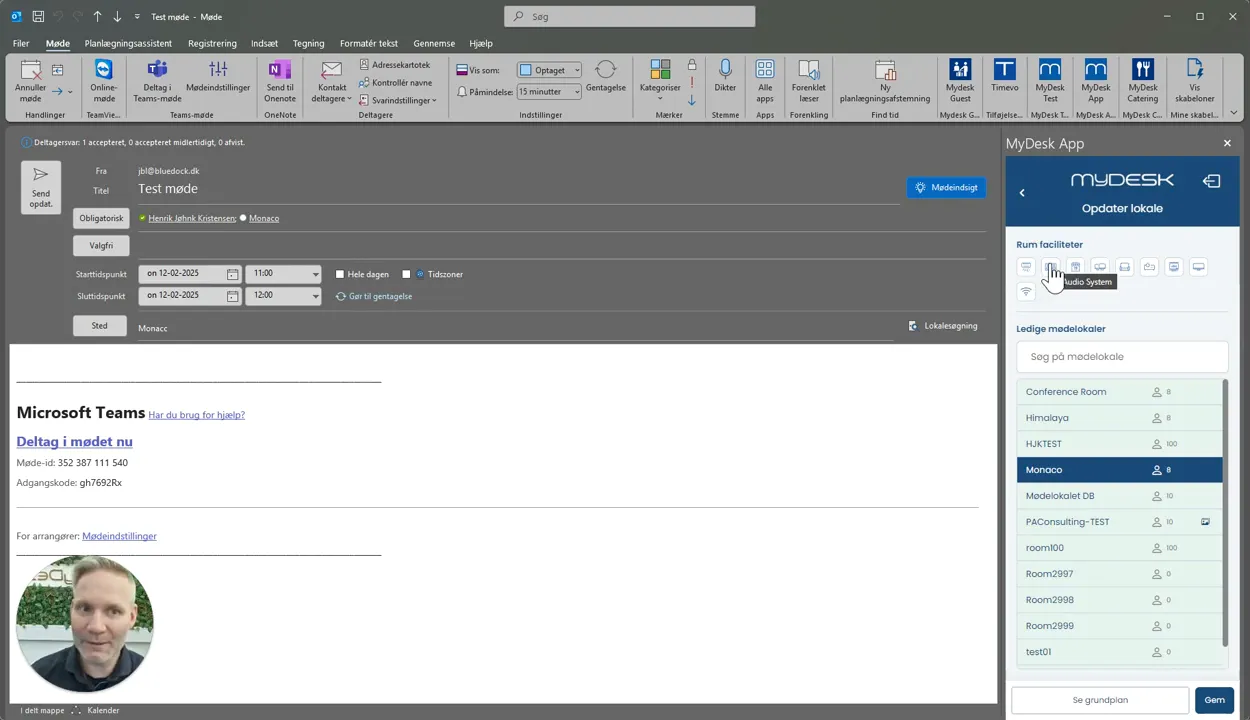
Filtrer par capacité et installations requises.
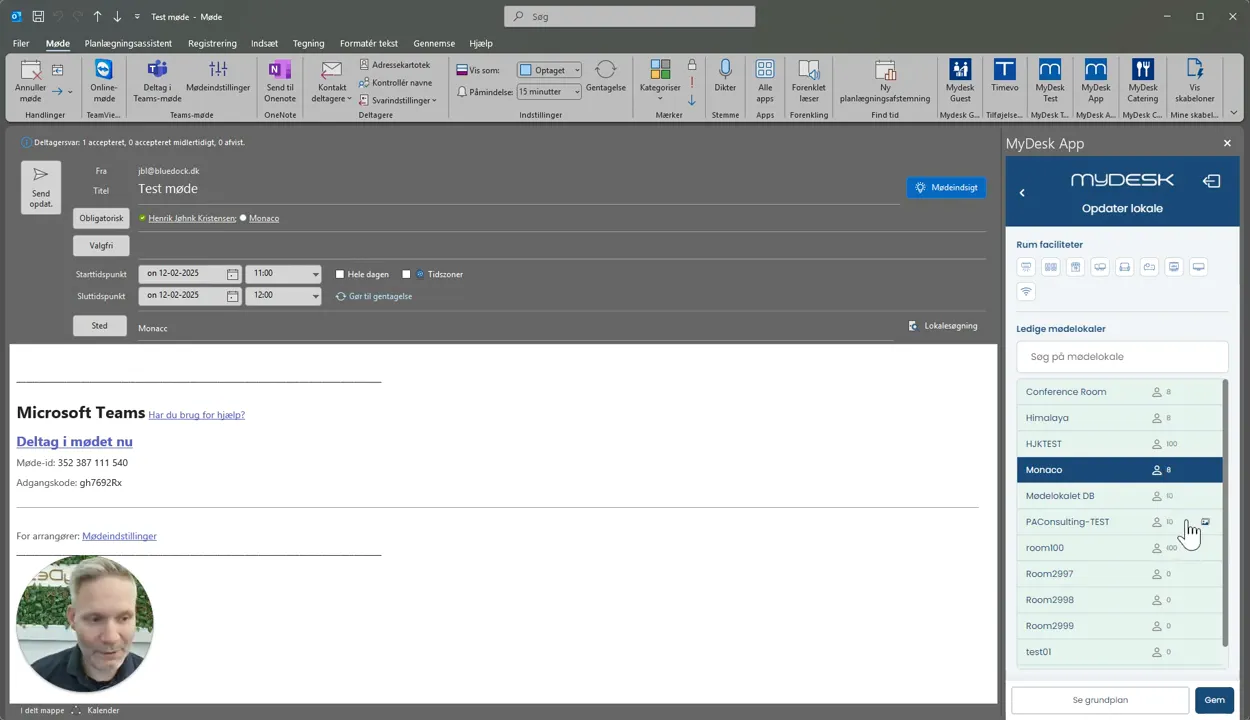
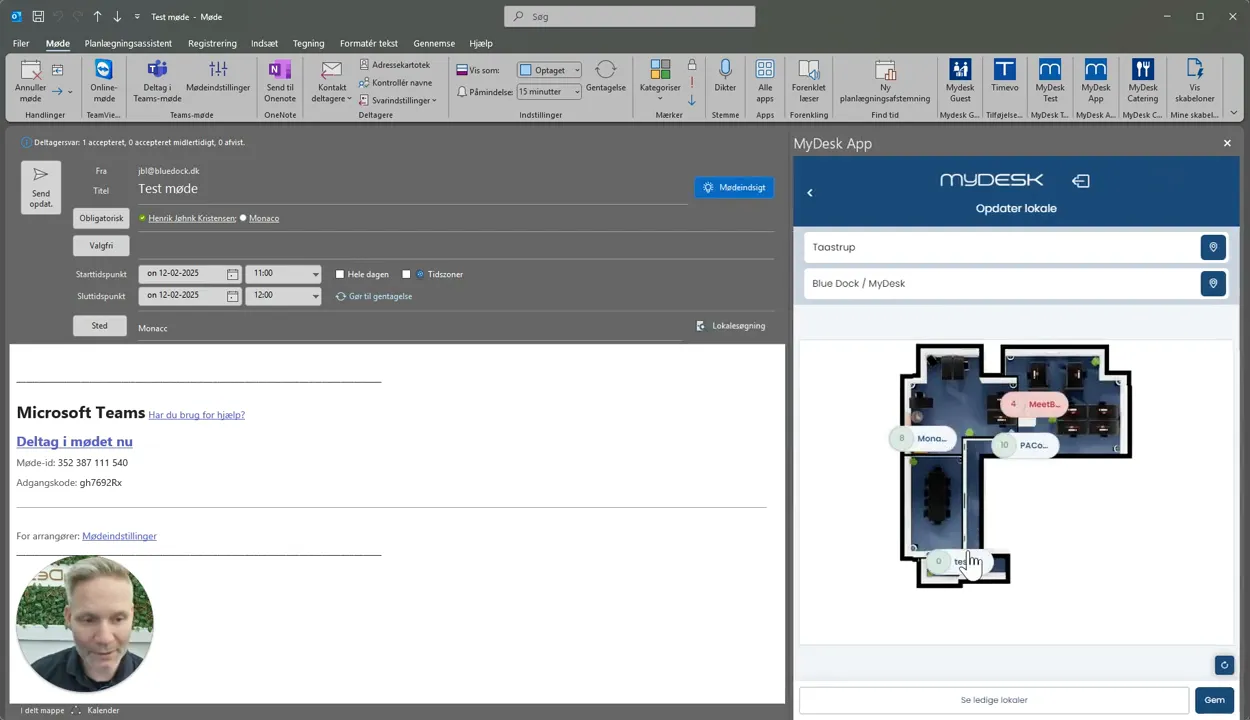
Consultez les informations sur la chambre et les photos, et utilisez le plan d'étage pour trouver l'emplacement.
Sélectionnez une salle disponible et appuyez sur Terminer dans Outlook.
Envoyez l'invitation à la réunion et vérifiez que la salle a accepté.
Se den oprindelige video
Video og skærmbilleder kan vise en tidligere version af MyDesk.
Voir les captures d'écran du guide d'origine (5)
Skærmbillederne stammer fra den tidligere guide og kan vise en ældre brugerflade.