Sådan gør du
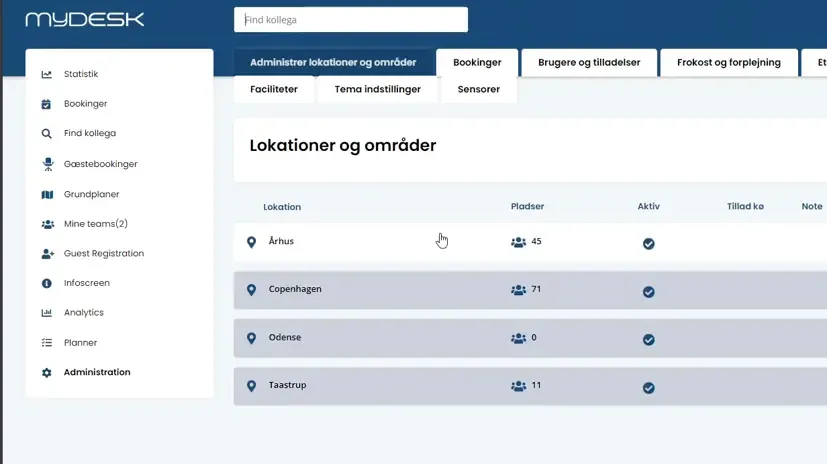
Connectez-vous en tant qu'administrateur et sélectionnez le bon emplacement.
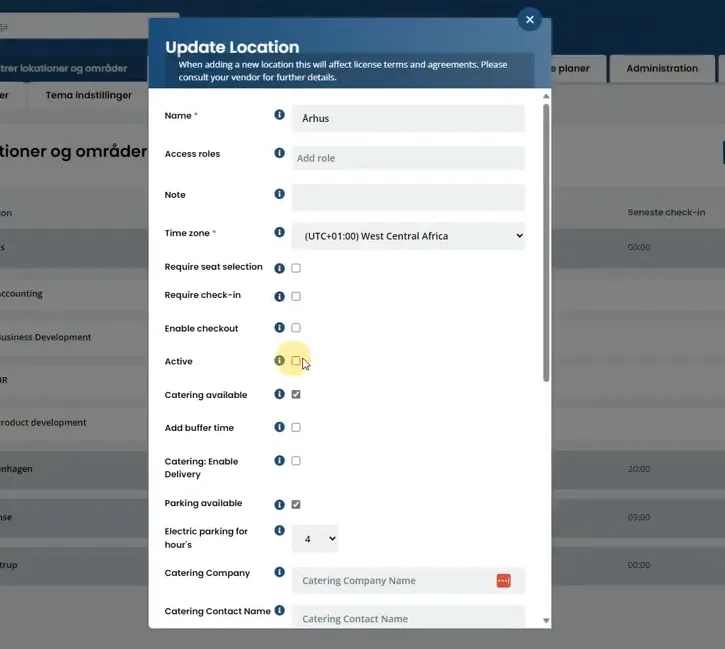
Pour un emplacement entier : ouvrez le menu à trois points, sélectionnez Modifier et supprimez Actif. Enregistrez la modification.
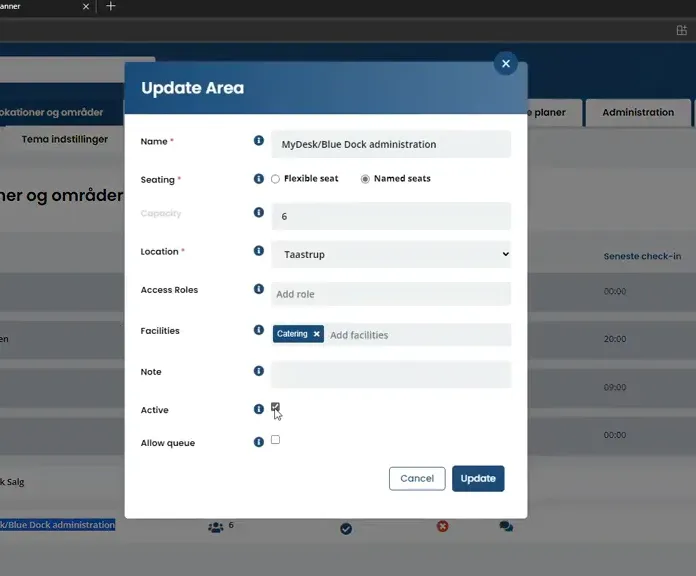
Pour une zone : ouvrez l'éditeur de la zone et rendez-la inactive.
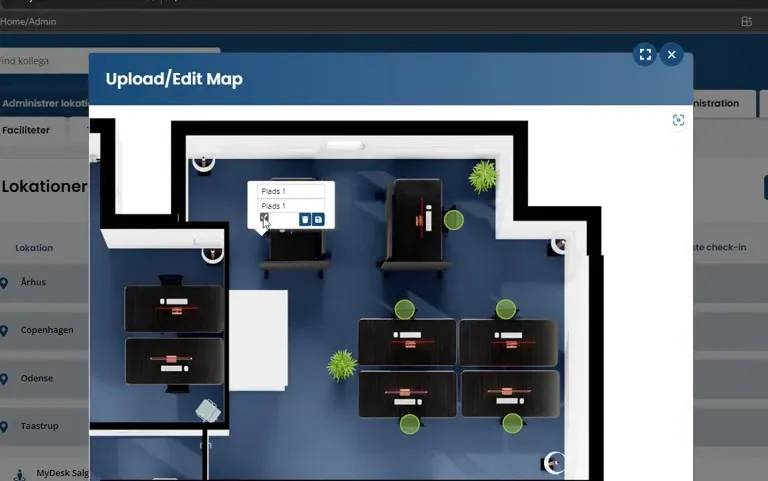
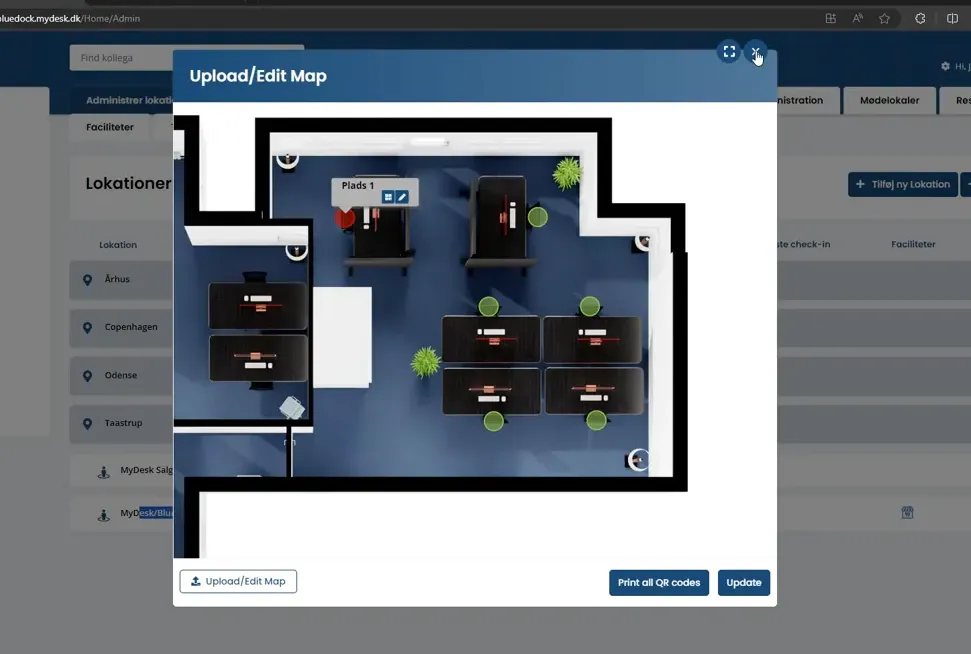
Pour un seul emplacement : utilisez l'icône en forme de crayon, décochez l'actif et appuyez sur Enregistrer et mettre à jour.
Vérifiez dans la vue des employés que la zone ou le siège concerné ne peut plus être réservé.
Se den oprindelige video
Video og skærmbilleder kan vise en tidligere version af MyDesk.
Voir les captures d'écran du guide d'origine (5)
Skærmbillederne stammer fra den tidligere guide og kan vise en ældre brugerflade.