So machen Sie es
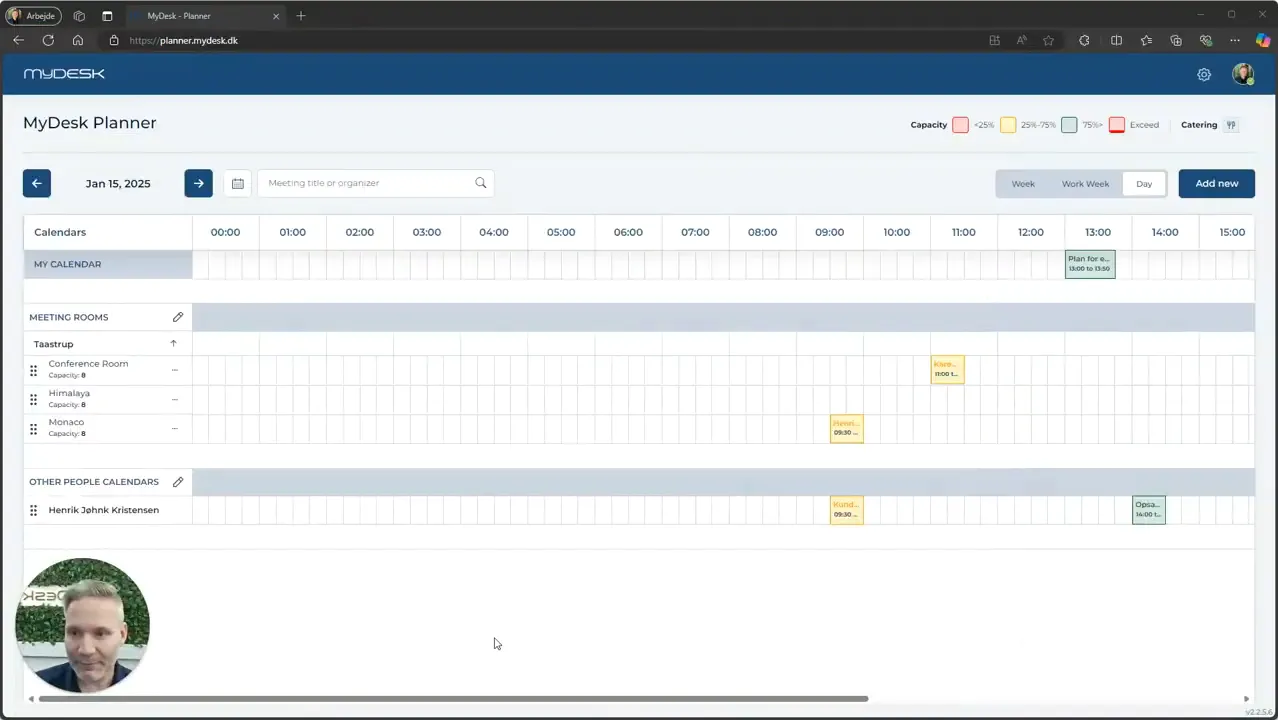
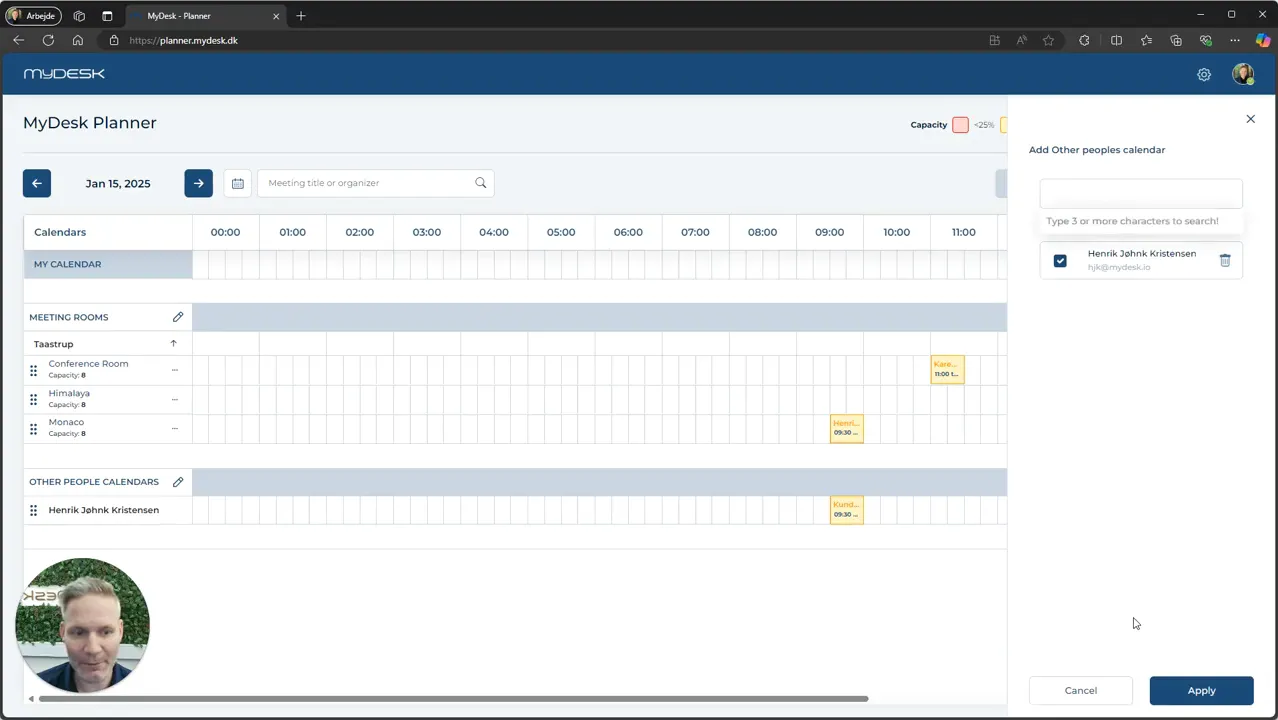
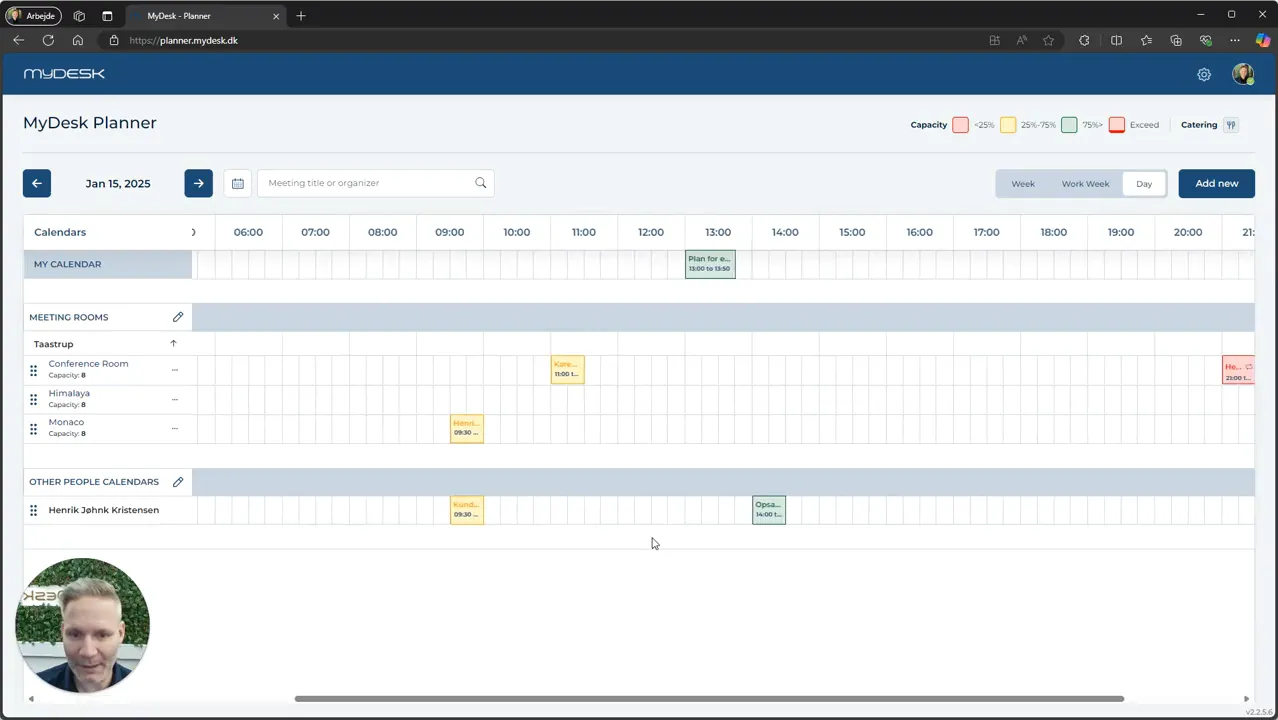
Öffnen Sie Planner und verwenden Sie den Stift neben dem persönlichen Kalender, um den Kollegen zu finden. Klicken Sie auf „Übernehmen“.
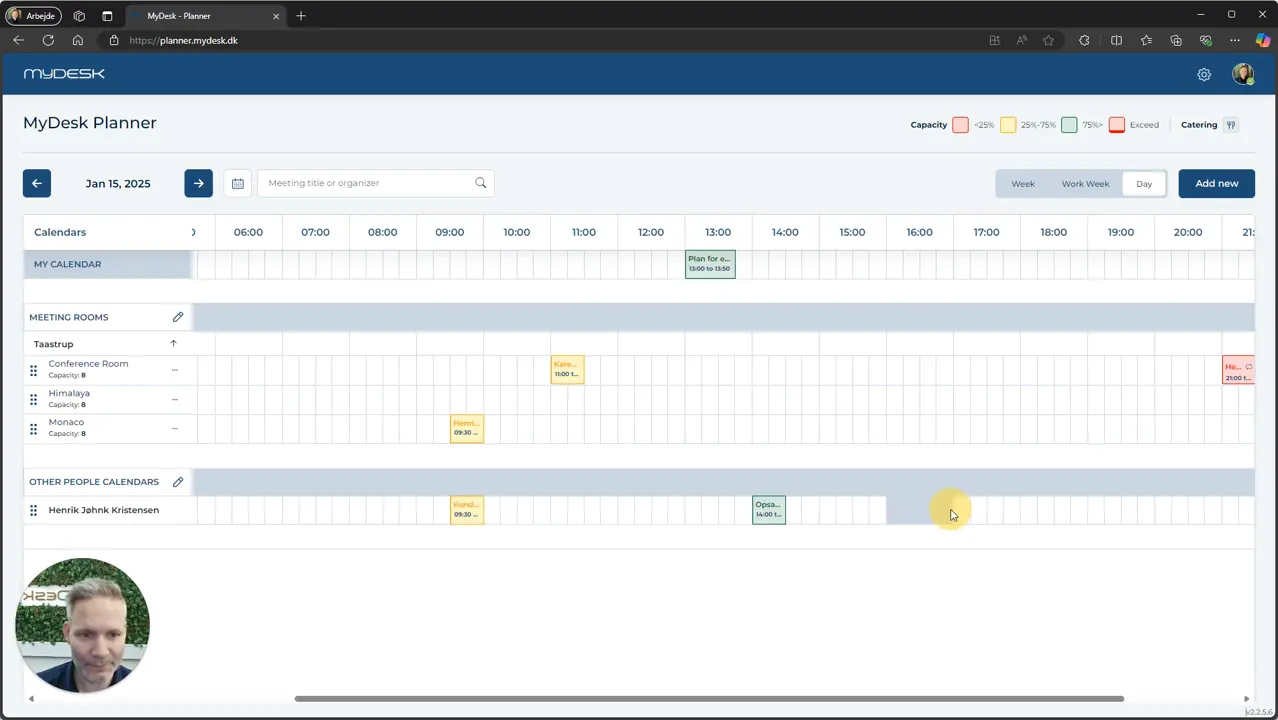
Markieren Sie den Zeitraum im Kalender des Kollegen oder wählen Sie „Neu hinzufügen“.
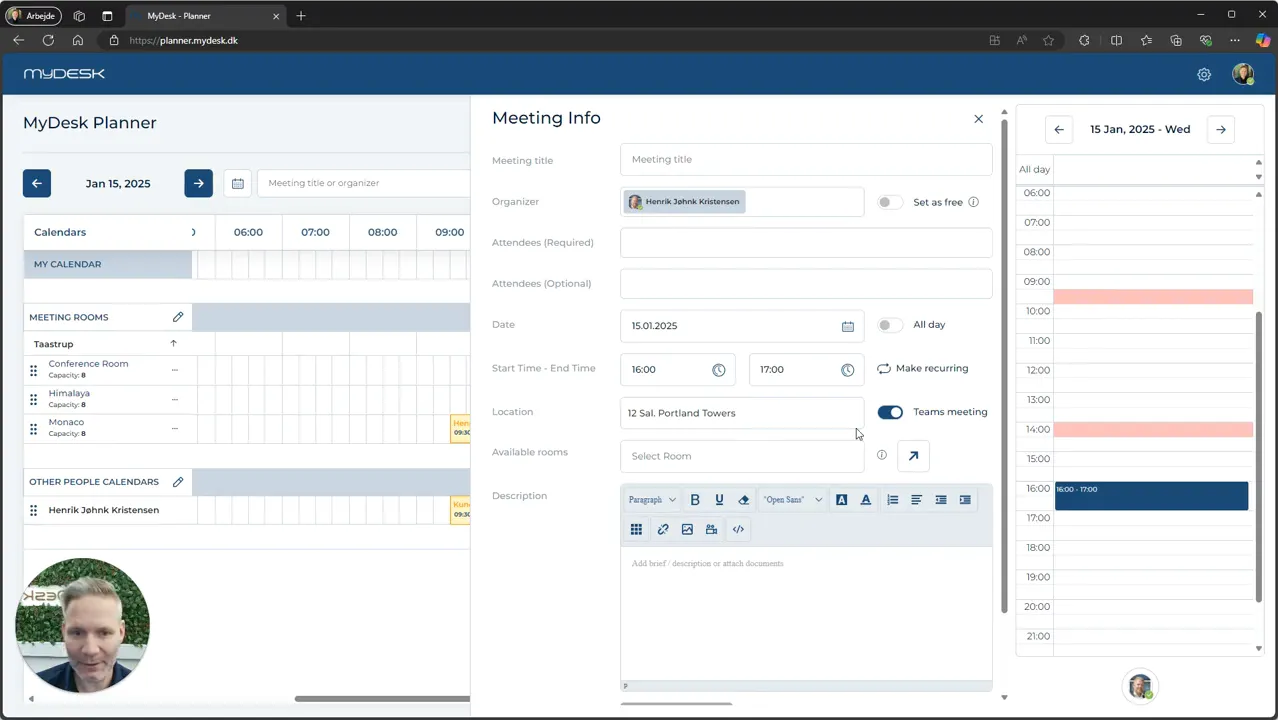
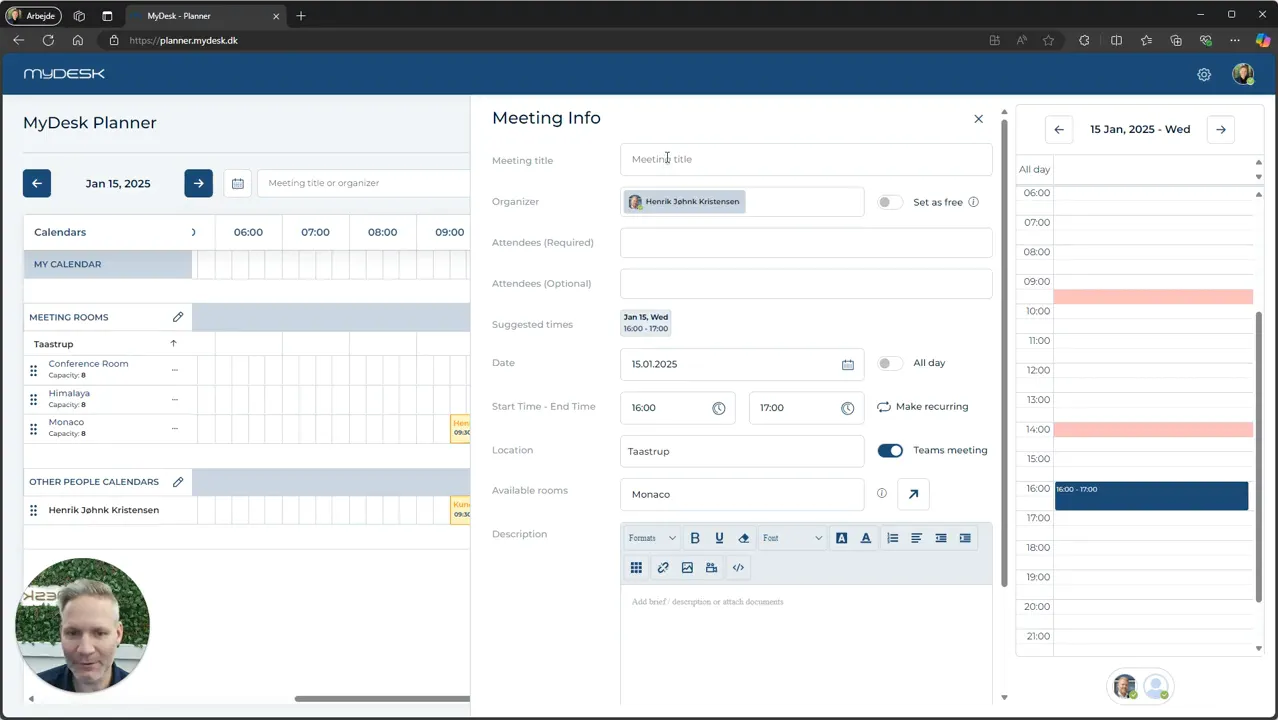
Stellen Sie sicher, dass die richtige Person der Organisator ist. Tragen Sie Titel, Teilnehmer und Uhrzeit ein.
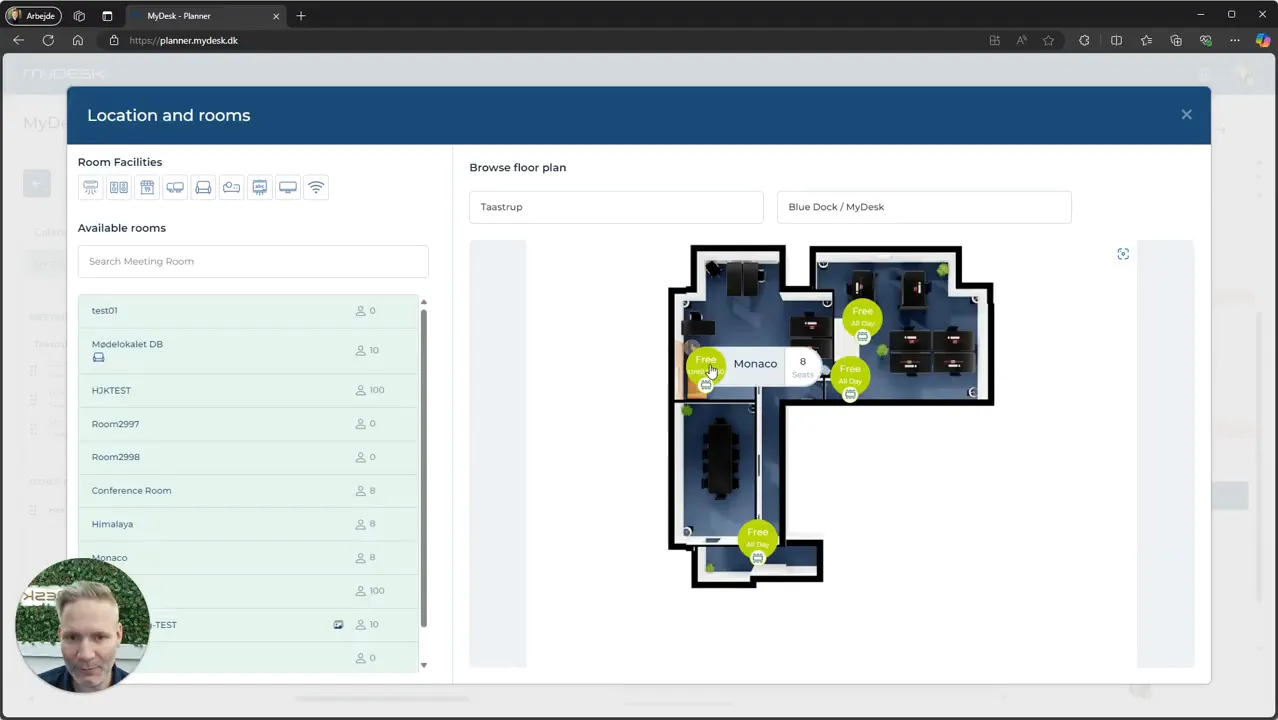
Wählen Sie einen verfügbaren Tagungsraum aus, ggf. über den Grundriss, und fügen Sie eine Beschreibung und Verpflegung hinzu.
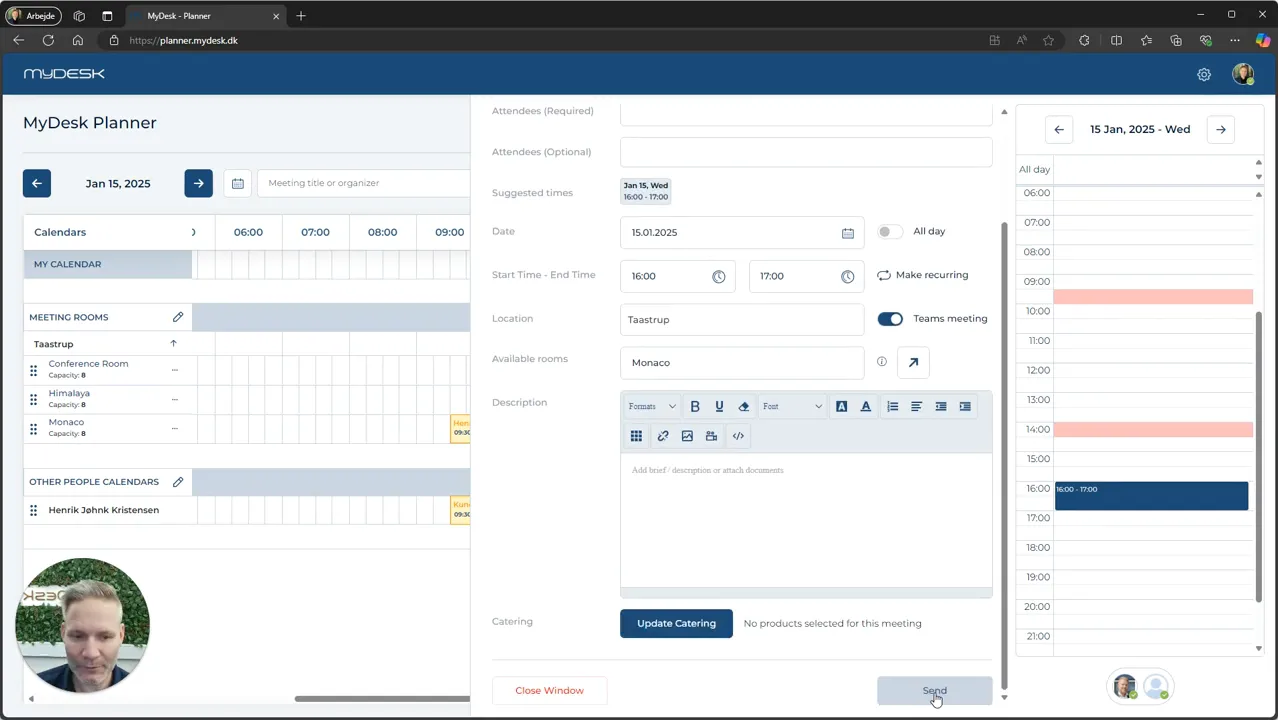
Klicken Sie auf Senden und überprüfen Sie die Besprechungs- und Raumantworten.
Siehe Screenshots aus der Originalanleitung (8)
Die Screenshots stammen aus der vorherigen Anleitung und zeigen möglicherweise eine ältere Benutzeroberfläche.