C'est comme ça que tu fais
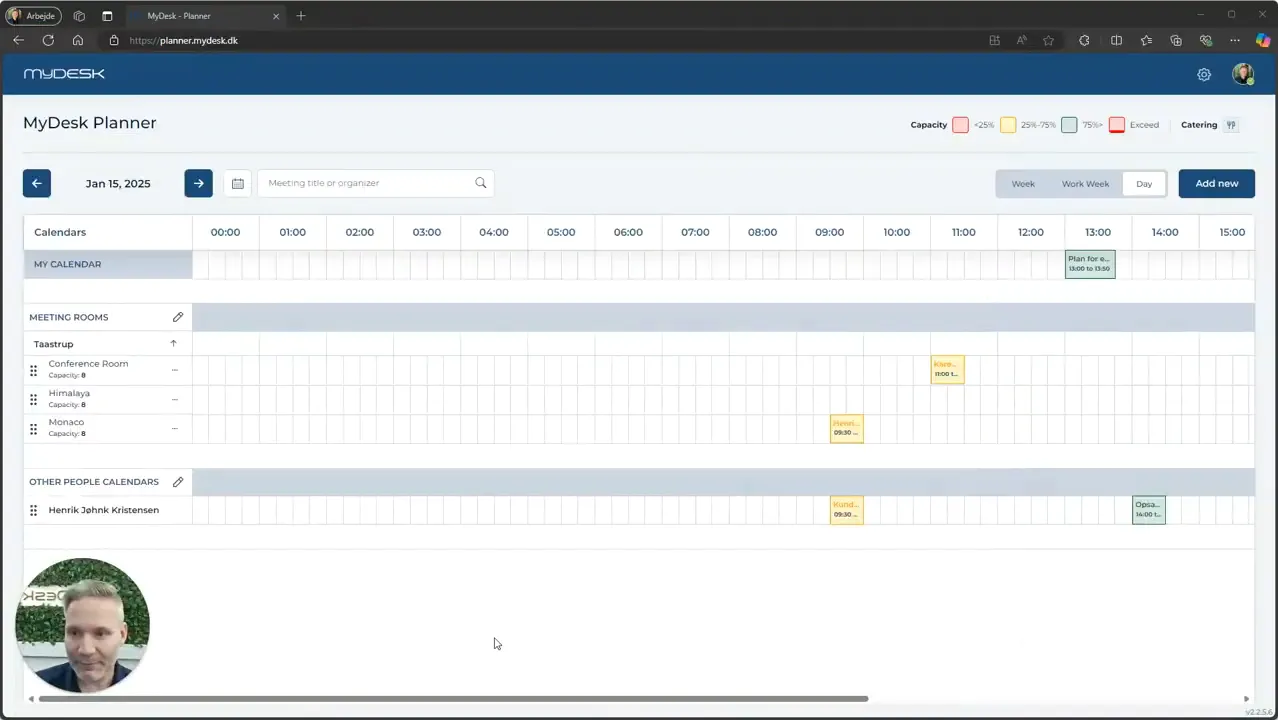
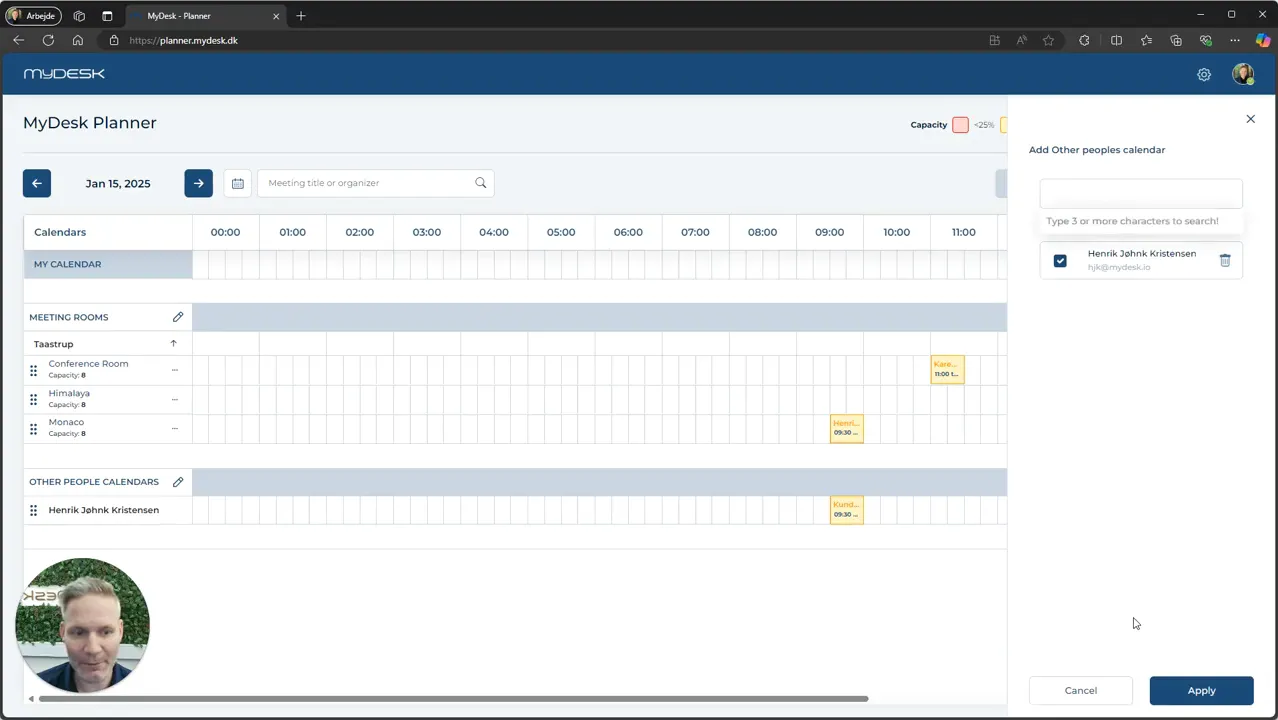
Ouvrez Planner et utilisez le crayon à côté du calendrier personnel pour trouver le collègue. Appuyez sur Appliquer.
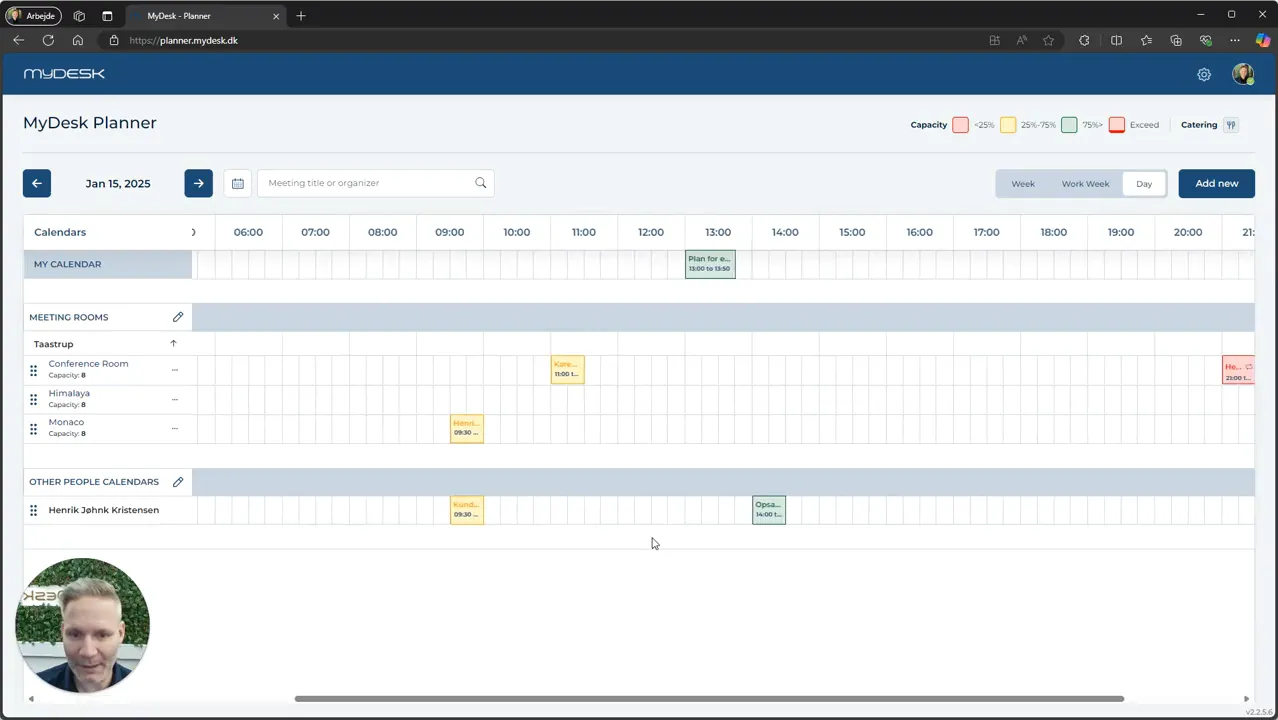
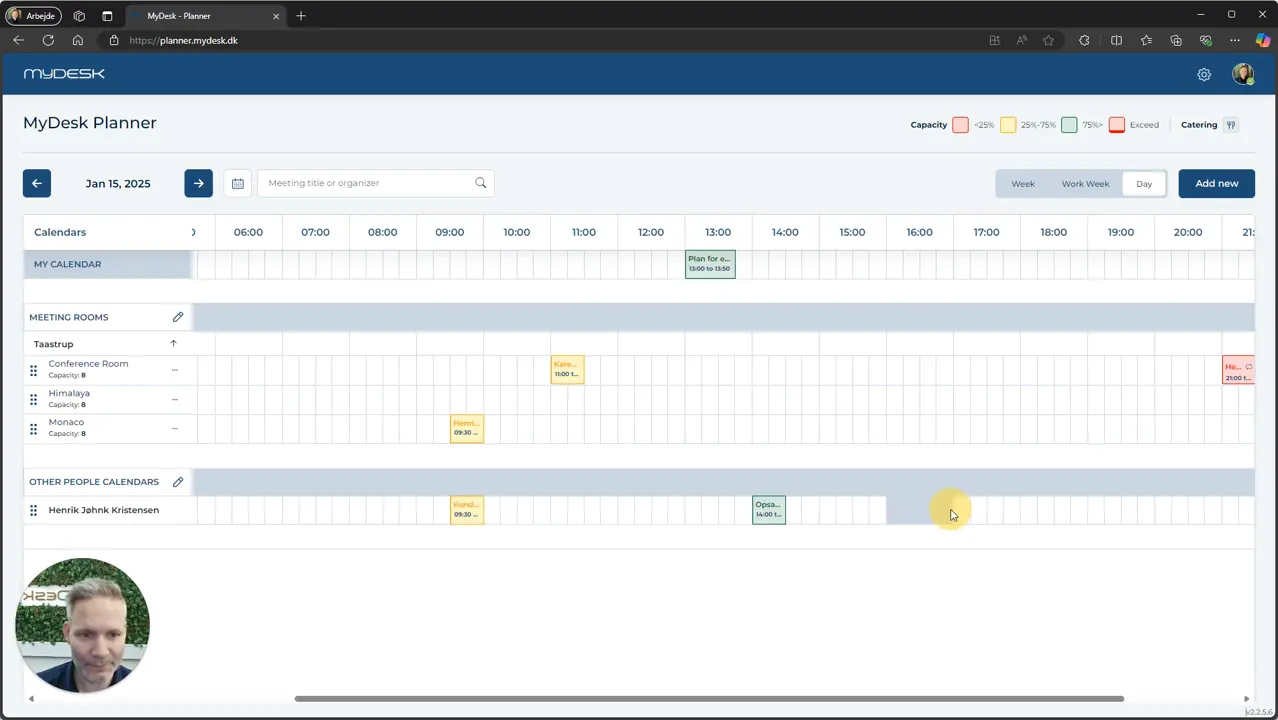
Marquez la période dans le calendrier du collègue ou sélectionnez Ajouter nouveau.
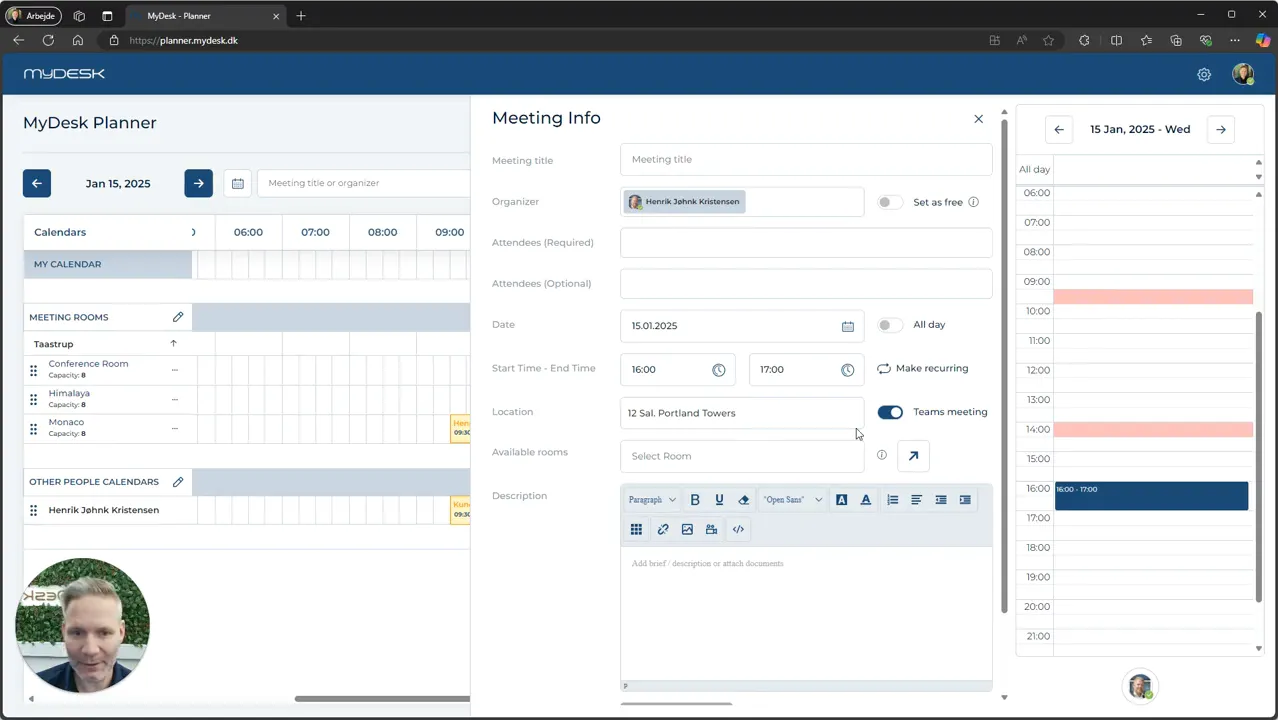
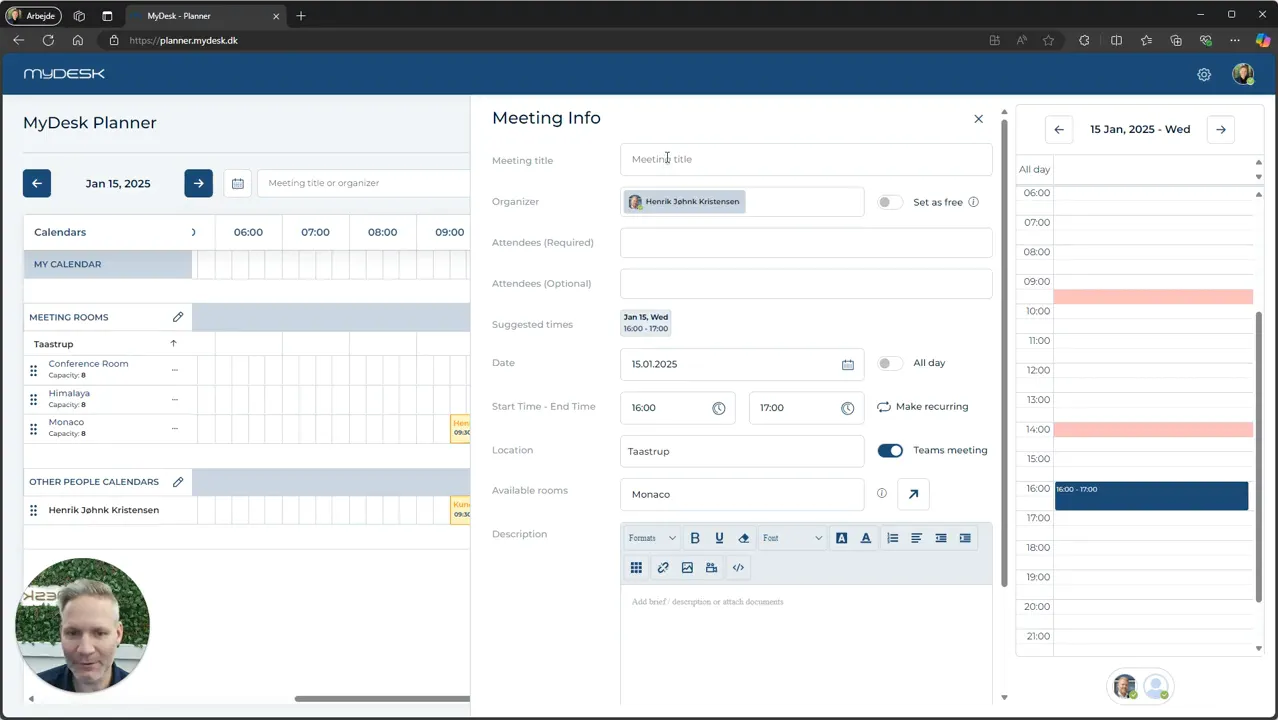
Vérifiez que la bonne personne est l'organisateur. Remplissez le titre, les participants et l'heure.
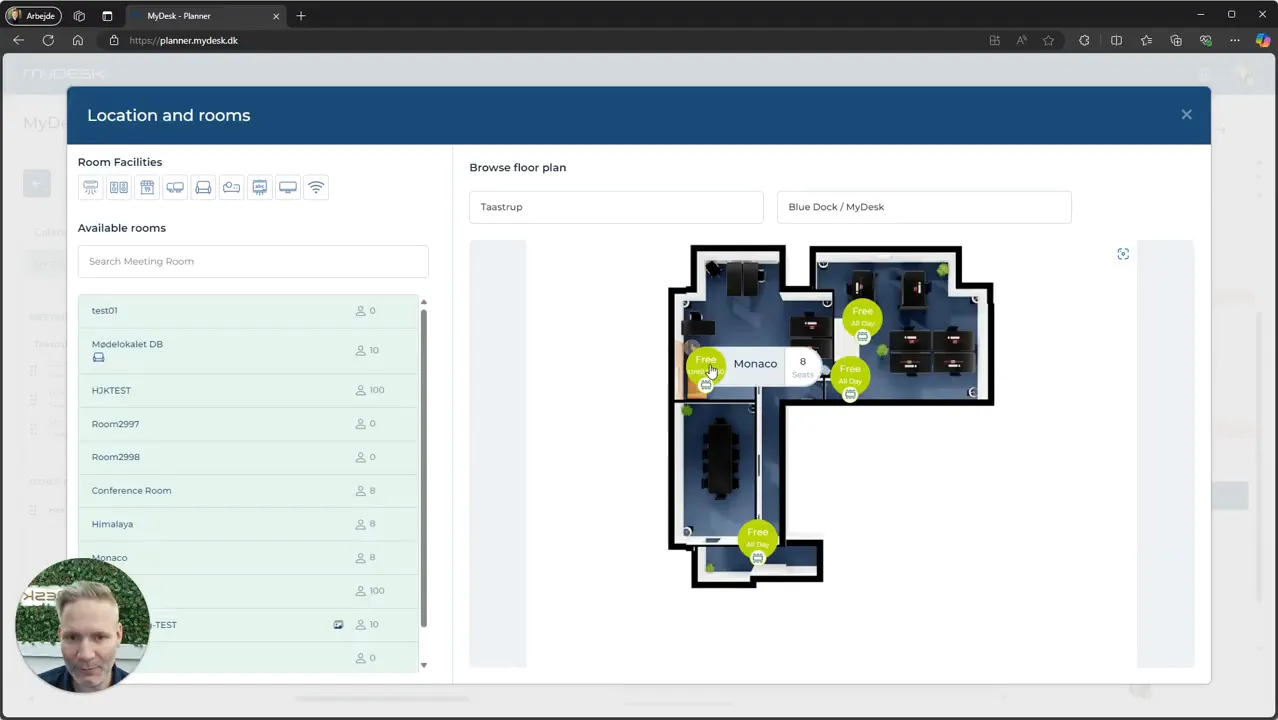
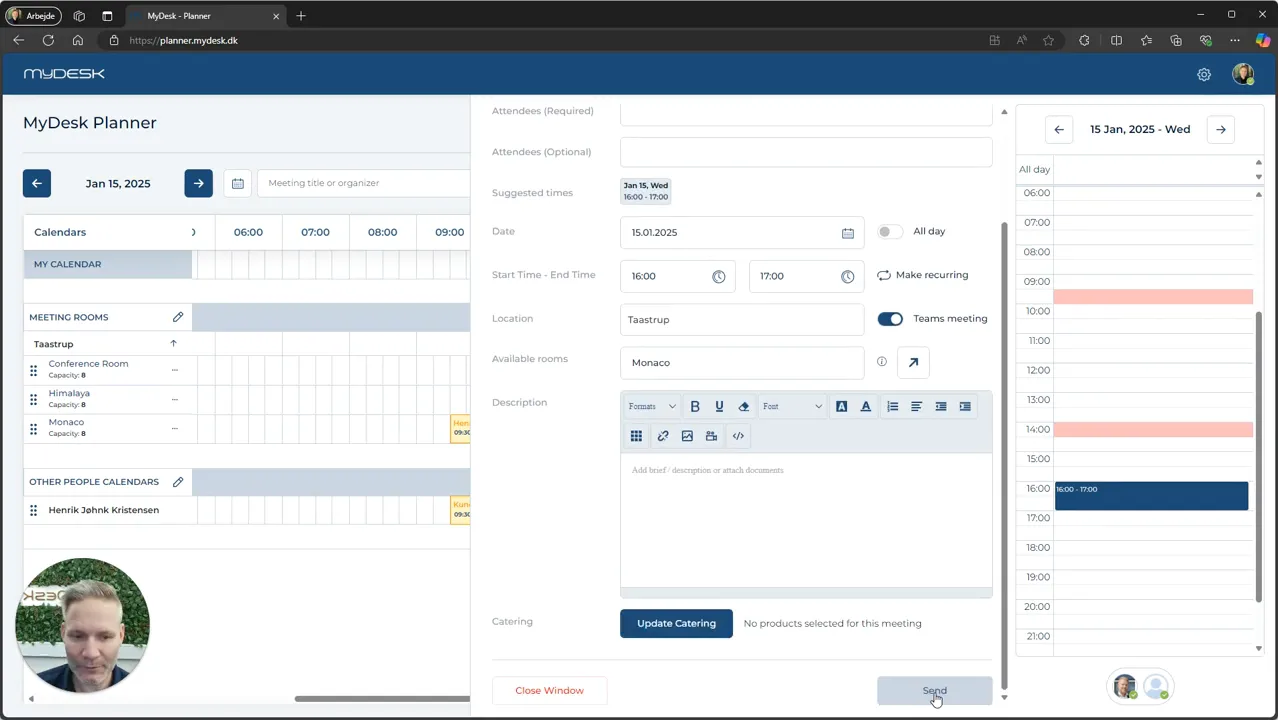
Choisissez une salle de réunion disponible, éventuellement via le plan, et ajoutez une description et un service de restauration.
Appuyez sur Envoyer et vérifiez les réponses à la réunion et à la salle.
Voir les captures d'écran du guide d'origine (8)
Les captures d'écran proviennent du guide précédent et peuvent montrer une interface utilisateur plus ancienne.