Sådan gør du
Schließen Sie Outlook und klären Sie die Aktion mit der IT ab, wenn der Computer zentral verwaltet wird.
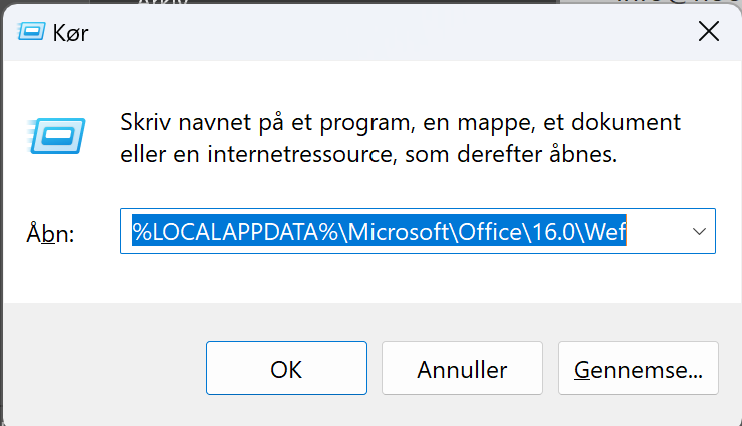
Öffnen Sie Windows Run und navigieren Sie zu %LOCALAPPDATA%\Microsoft\Office\16.0\Wef.
Erstellen Sie eine Kopie des Ordnerinhalts, bevor Sie den Cache leeren. Nur den angegebenen Add-On-Cache löschen.
Starten Sie Outlook neu und stellen Sie sicher, dass MyDesk mit der erwarteten Version geladen wird.
Die Anleitung bezieht sich auf das klassische Outlook unter Windows; Nutzen Sie die Anleitung der IT-Abteilung für andere Kunden.
Siehe Screenshots aus der Originalanleitung (1)
Skærmbillederne stammer fra den tidligere guide og kan vise en ældre brugerflade.