Dit is hoe je het doet
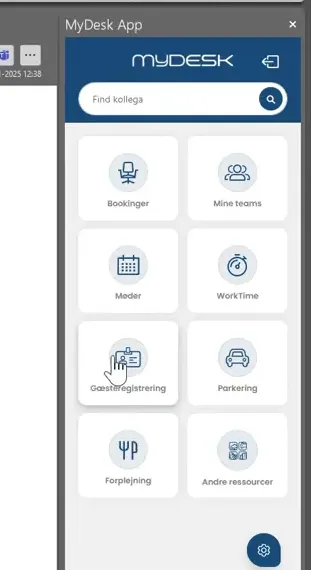
Open MyDesk in Outlook of de mobiele app en selecteer Gastregistratie.
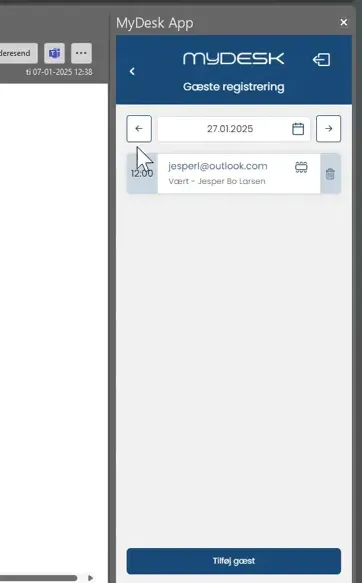
Selecteer de bezoekdatum en open de gast uit de lijst met uitgenodigde gasten.
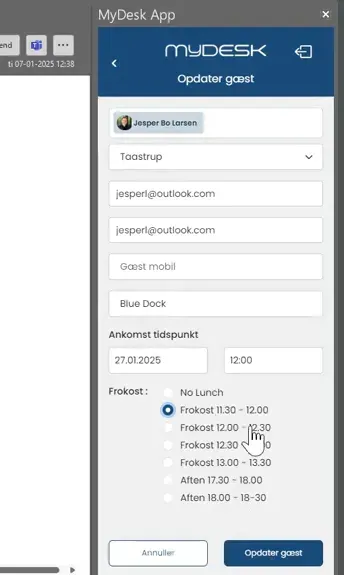
Selecteer de gewenste lunchoptie en druk op Update gast.
Controleer of de lunchselectie van de gast is opgeslagen. De kantine kan de gast dan meenemen in de inschrijvingen.
Bekijk de originele video
Video en schermafbeeldingen tonen mogelijk een eerdere versie van MyDesk.
Bekijk schermafbeeldingen uit de originele handleiding (3)
De schermafbeeldingen komen uit de vorige handleiding en tonen mogelijk een oudere gebruikersinterface.