So machen Sie es
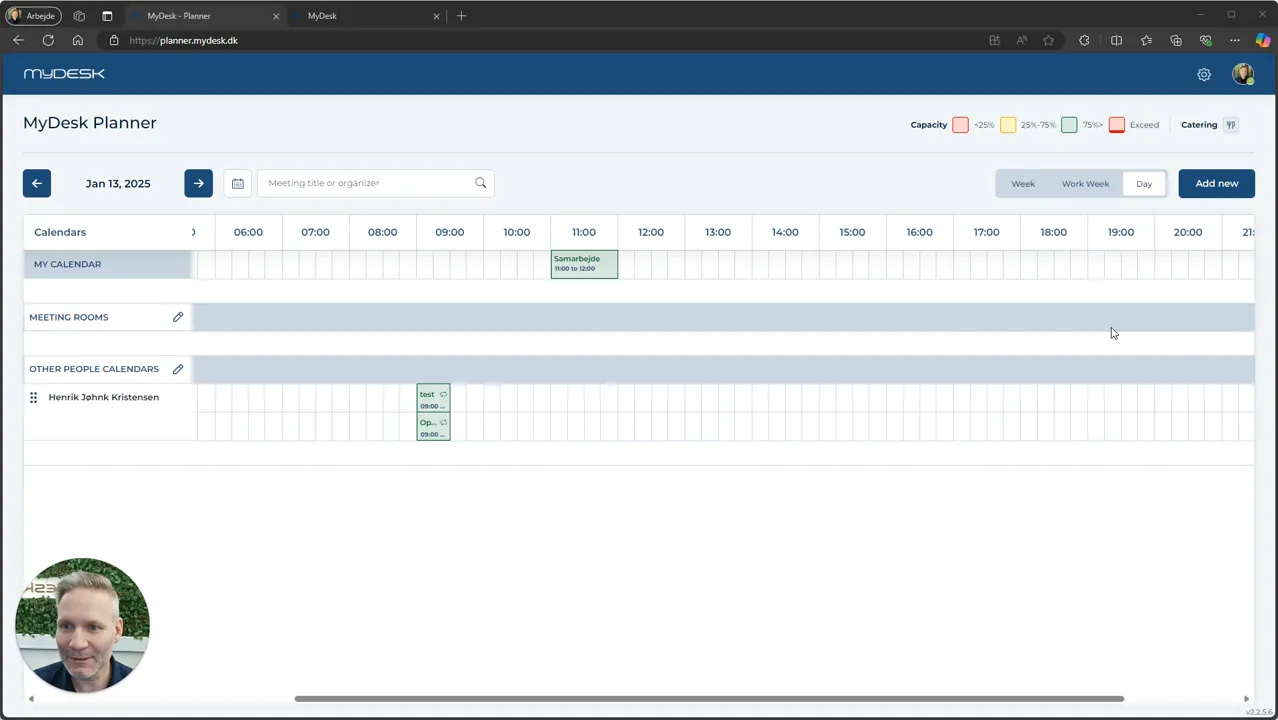
Öffnen Sie Planner und finden Sie den Besprechungsraum auf der linken Seite.
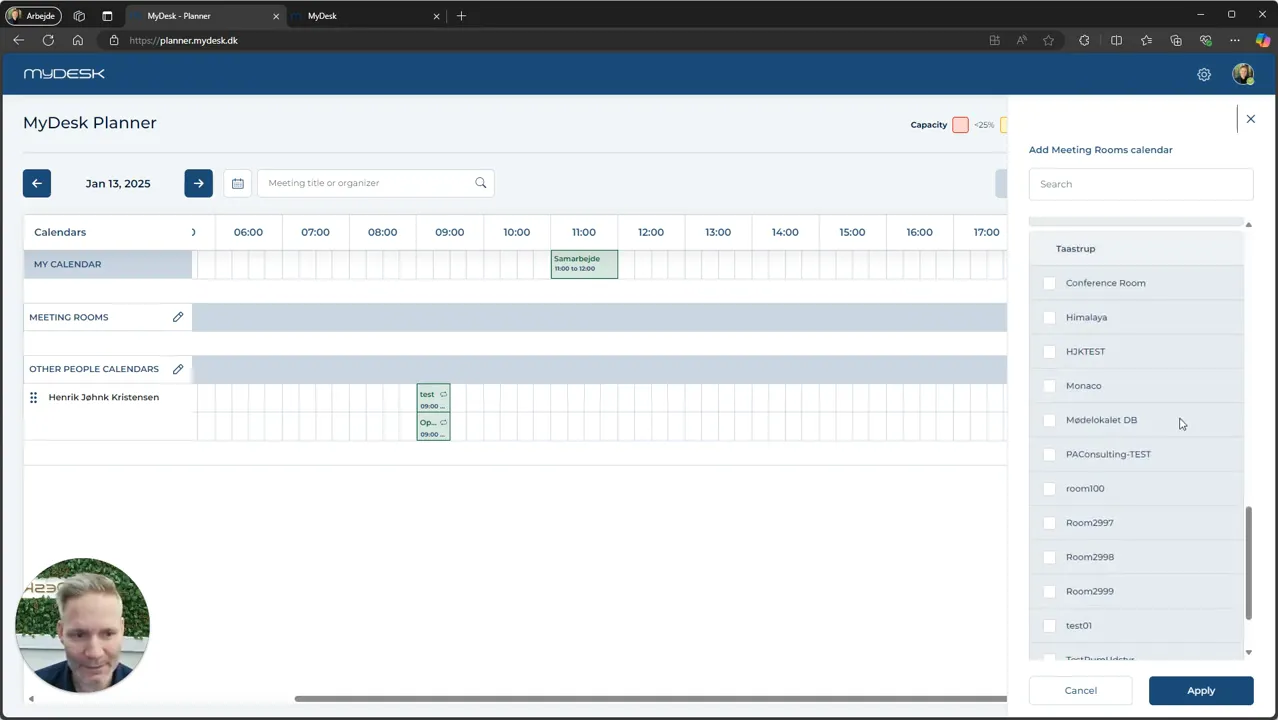
Tippen Sie auf den Stift, suchen Sie nach Räumen und wählen Sie die relevanten Räume an den Standorten aus, mit denen Sie arbeiten.
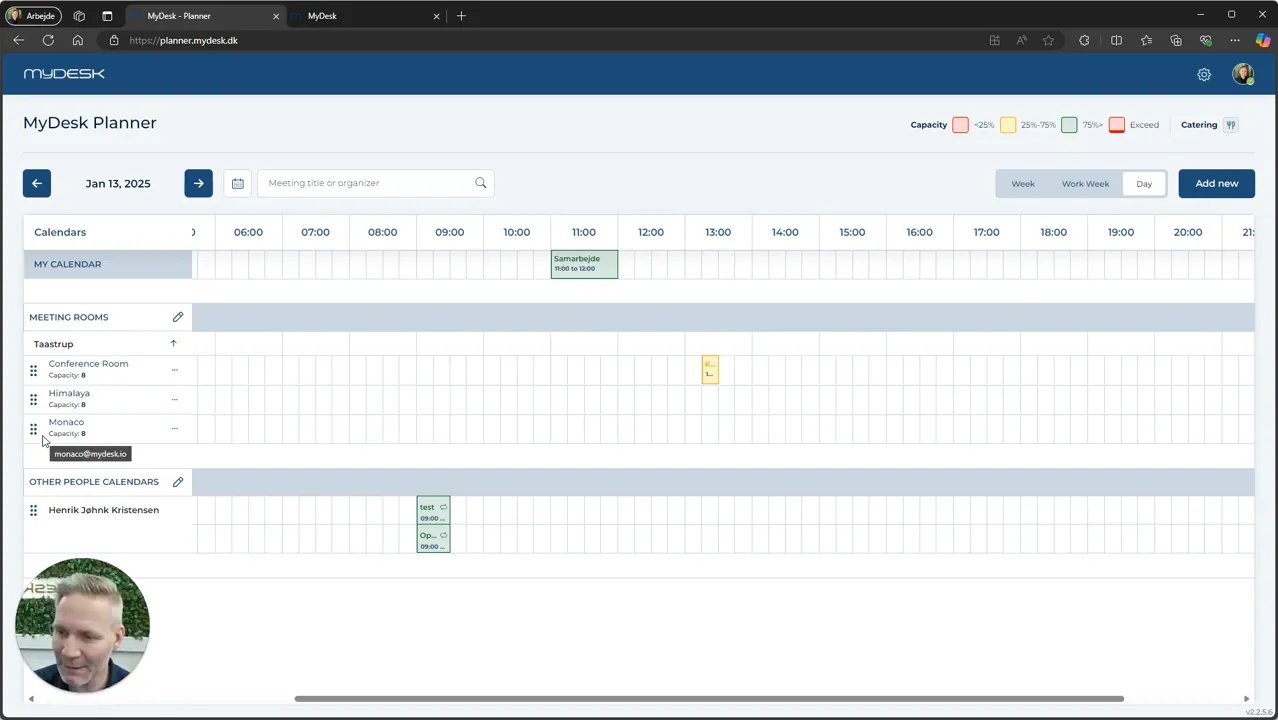
Klicken Sie auf „Übernehmen“, um die ausgewählten Räumlichkeiten anzuzeigen.
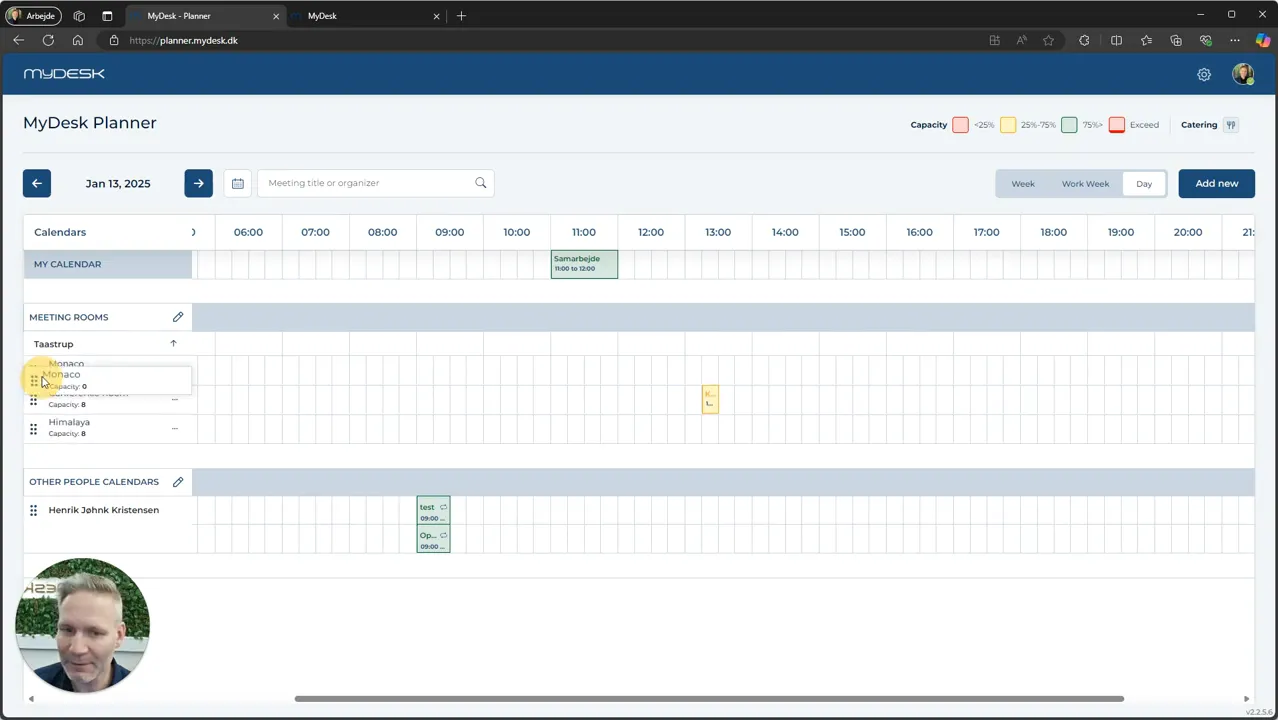
Ziehen Sie die Räume in die gewünschte Reihenfolge und speichern Sie die Einstellungen.
Überprüfen Sie die Übersicht, bevor Sie die nächste Buchung erstellen.
Siehe Screenshots aus der Originalanleitung (4)
Die Screenshots stammen aus der vorherigen Anleitung und zeigen möglicherweise eine ältere Benutzeroberfläche.