MyDesk · Leitfaden

Suchen Sie in Planner nach einem verfügbaren Besprechungsraum

Planner zeigt die Verfügbarkeit aller Räume und Standorte an, zu denen Sie Zugang haben.

Ursprünglich veröffentlicht

Besprechungsraumbuchung

So machen Sie es

  1. Öffnen Sie den Planner und wählen Sie Datum und Uhrzeit aus.

  2. Nutzen Sie die Zimmerübersicht, um verfügbare Zimmer zu finden. Ändern Sie bei Bedarf die Etage oder den Standort.

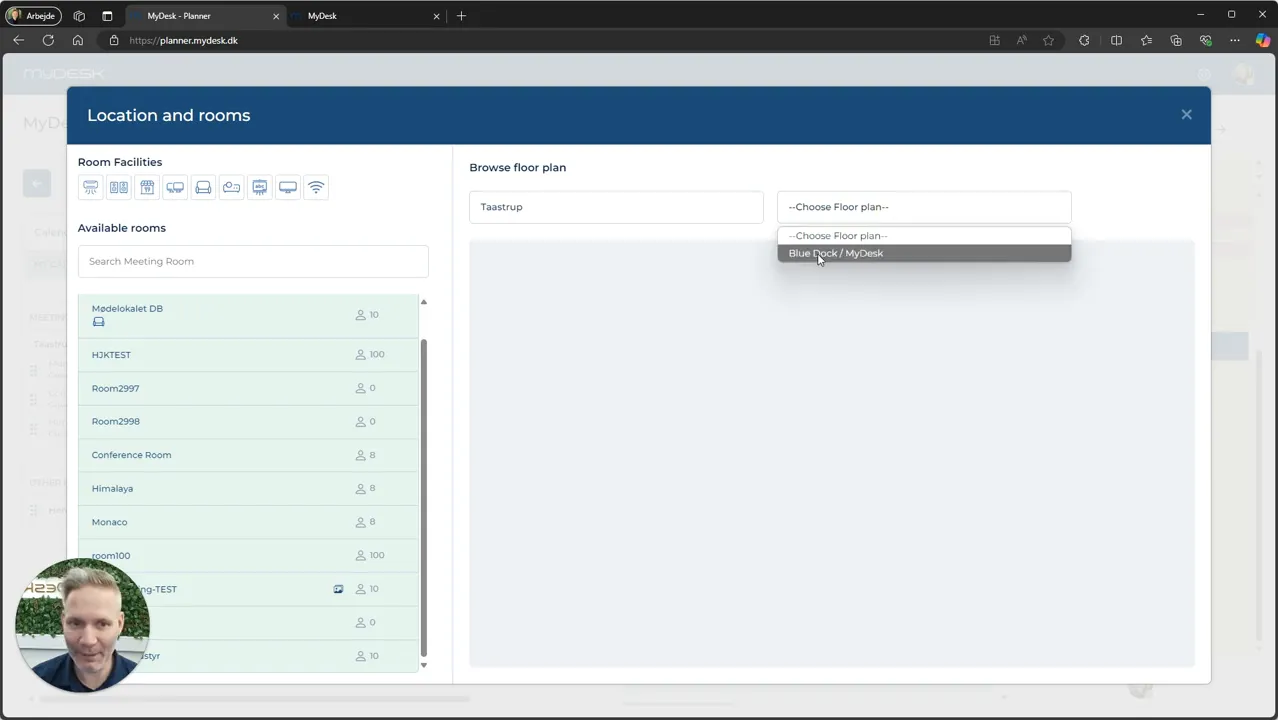
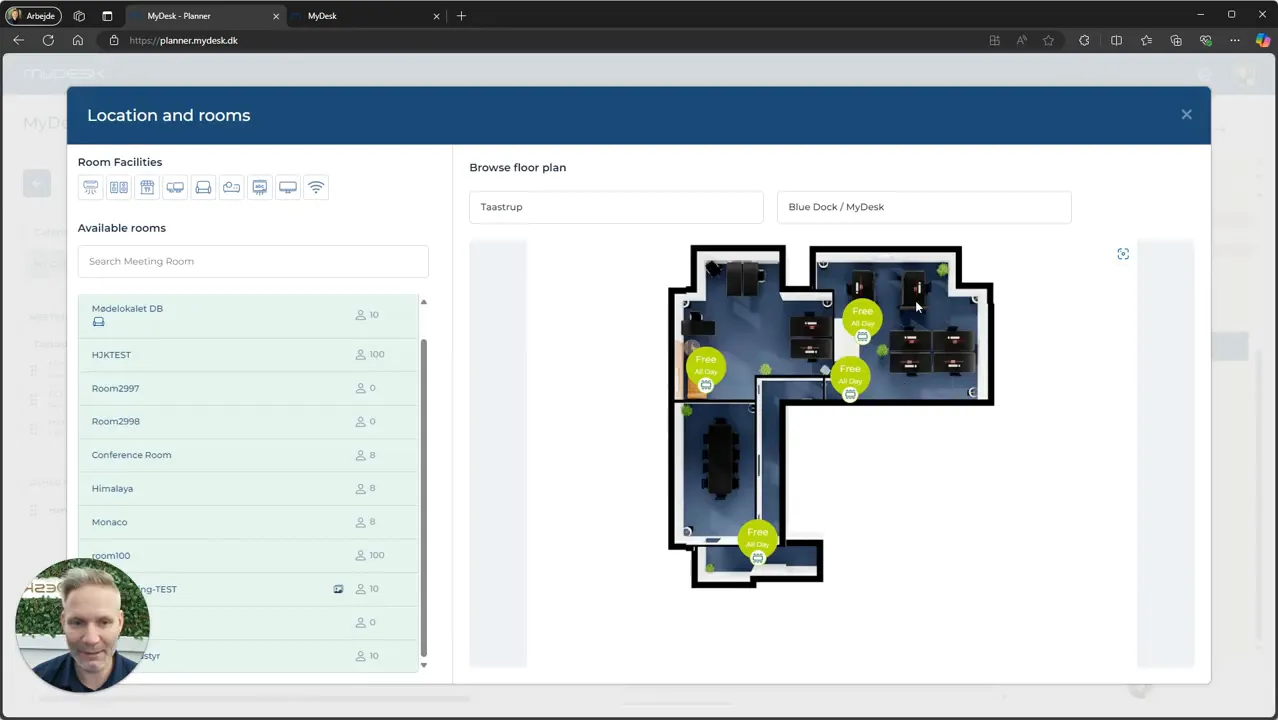
  3. Öffnen Sie den Grundriss, wenn Sie sehen möchten, wo sich die Räumlichkeiten befinden.

  4. Wählen Sie einen verfügbaren Raum aus, füllen Sie die Besprechung aus und bestätigen Sie die Reservierung.

  5. Fügen Sie je nach Menükarte und Bestellfristen jegliches Catering hinzu.

Siehe Screenshots aus der Originalanleitung (5)

Die Screenshots stammen aus der vorherigen Anleitung und zeigen möglicherweise eine ältere Benutzeroberfläche.
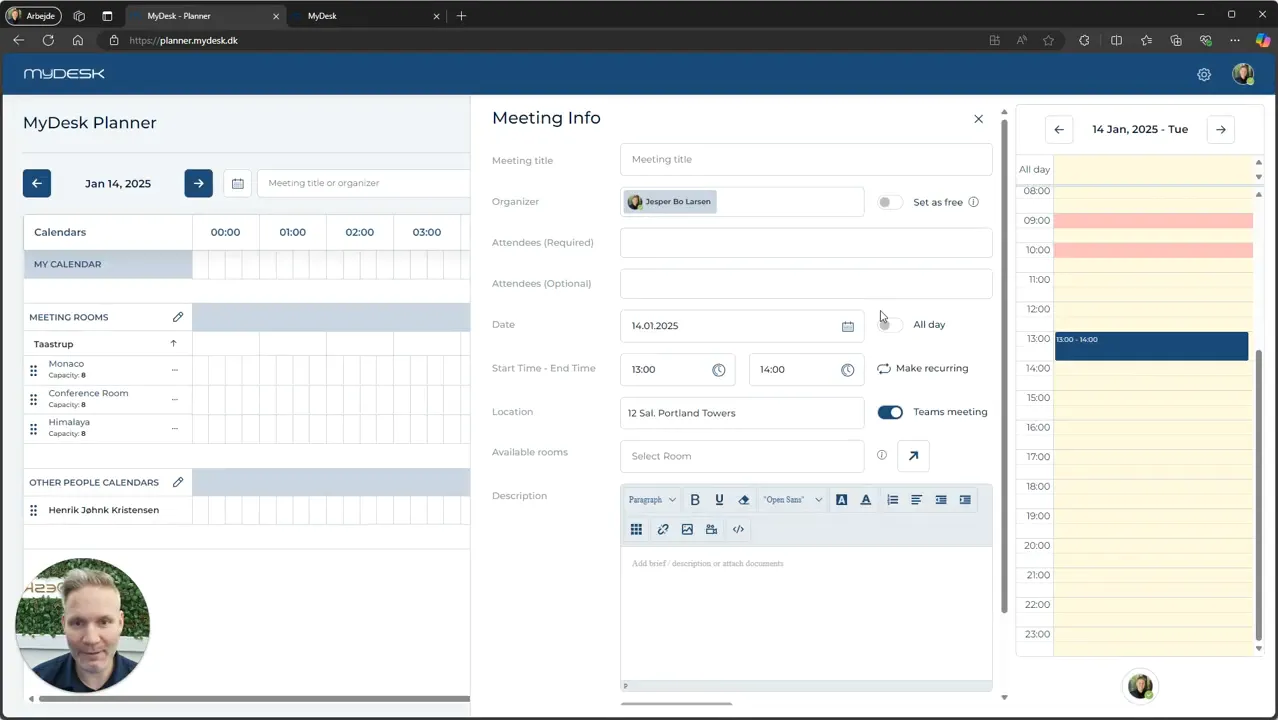
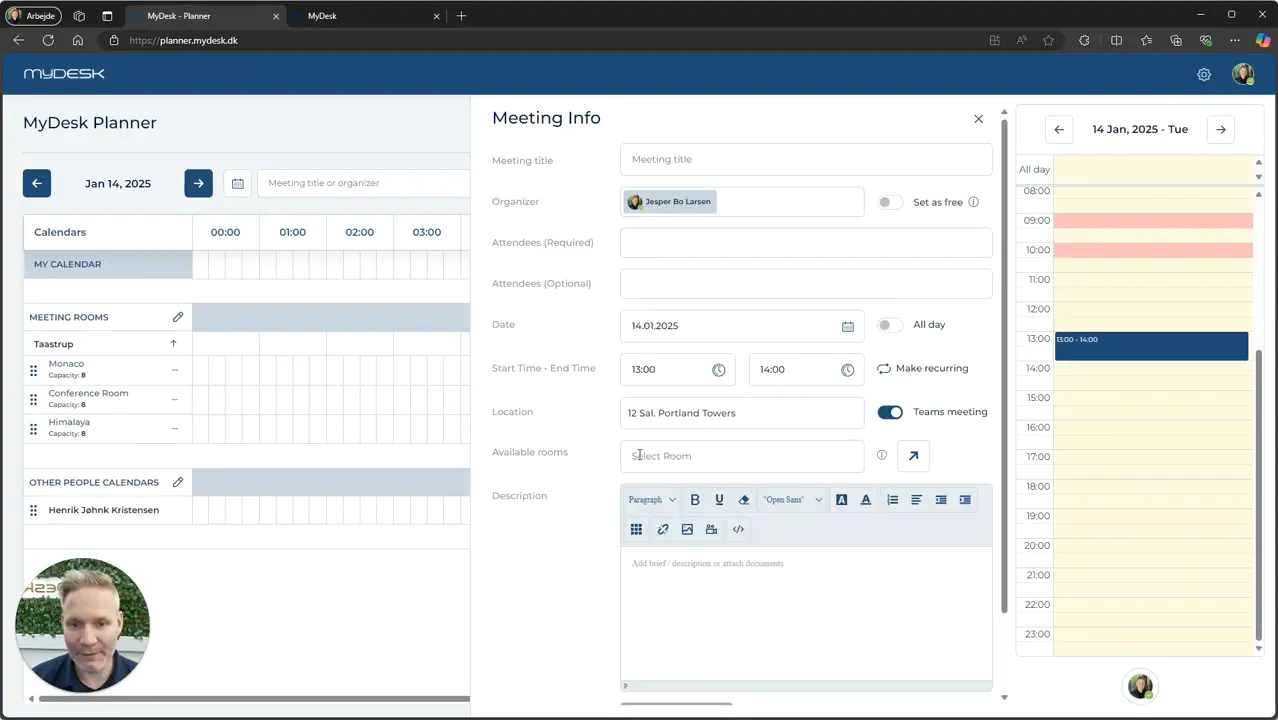
Wählen Sie den Zeitpunkt für das Treffen aus
Übersicht der verfügbaren Tagungsräume
Ändern Sie den Standort von Besprechungsräumen
Verwenden von Grundrissen zur Suche nach Besprechungsräumen
Bestätigung der Buchung eines Tagungsraums

Seite kommt bald

Entdecken Sie die Plattform auf unserer Homepage

Demo buchen

Öffnen Sie den Buchungskalender in einem neuen Fenster