So machen Sie es
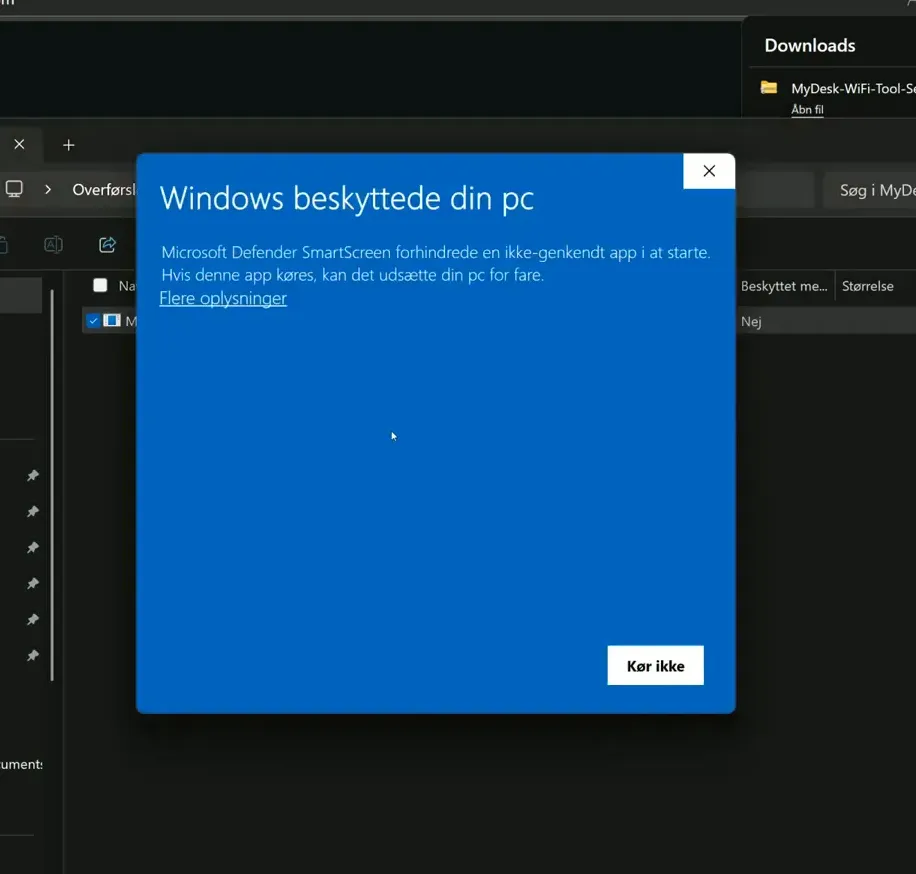
Laden Sie das WiFi Tool über den offiziellen Download-Link unten herunter. Vereinbaren Sie die Installation mit Ihrer IT-Abteilung, wenn Windows eine Sicherheitswarnung anzeigt.
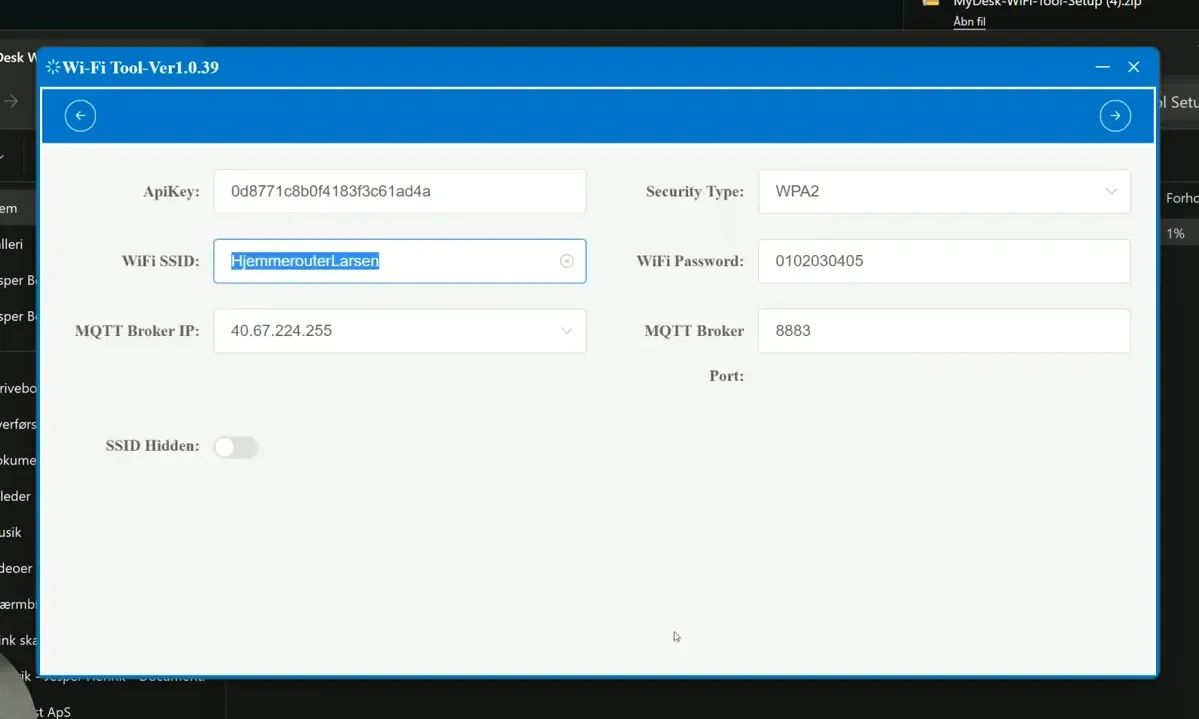
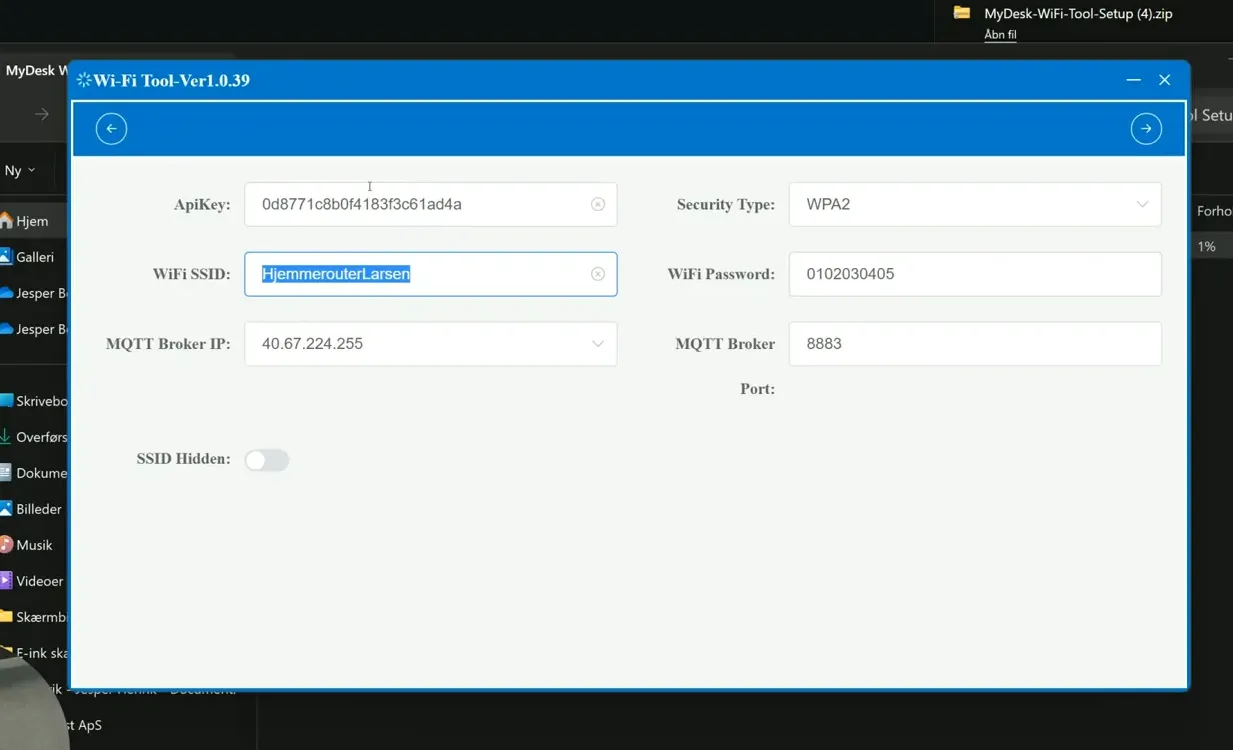
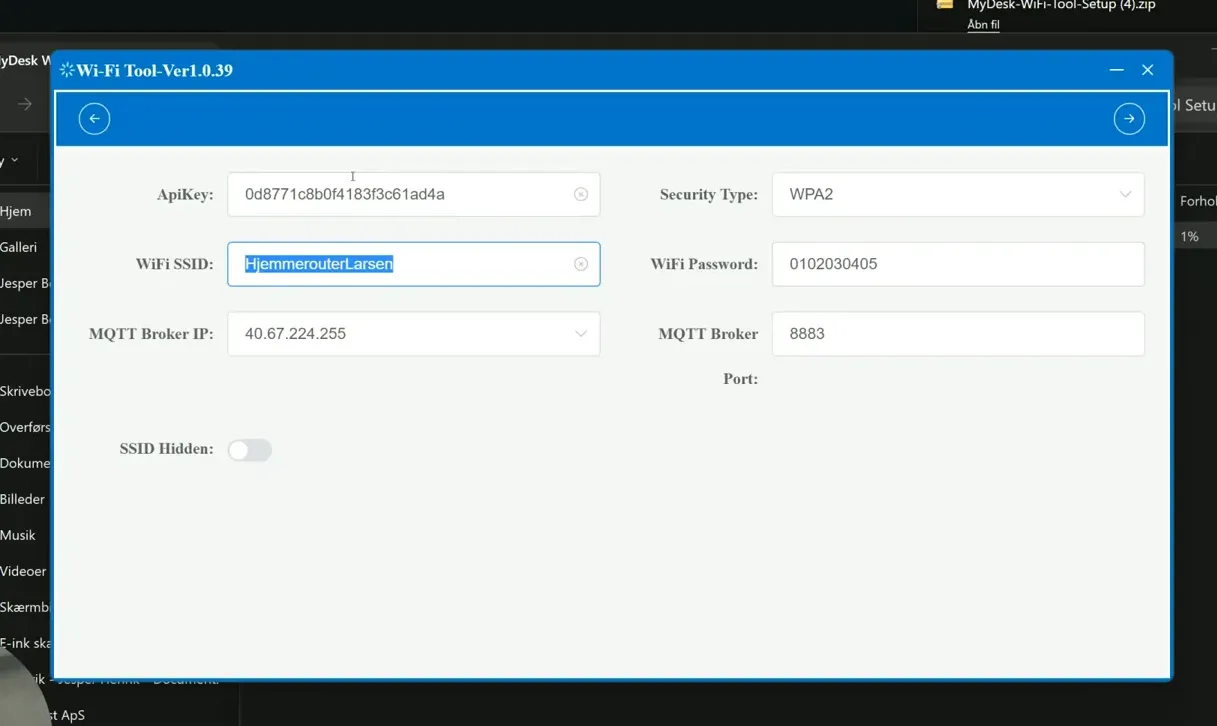
Öffnen Sie das Tool und ersetzen Sie alle Beispieleinstellungen durch Ihre eigenen Netzwerkinformationen.
Geben Sie den WLAN-Namen und das Passwort sowie den API-Schlüssel ein, den Sie von MyDesk erhalten haben. Teilen Sie den Schlüssel nicht in Screenshots oder normalen Nachrichten.
Klicken Sie auf „Weiter“ und fahren Sie mit dem Hinzufügen von Geräten fort. Überprüfen Sie, ob das Netzwerk über einen Internetzugang verfügt und ob Karten oder Bildschirme aktualisiert werden können.
Links und Materialien
Siehe Screenshots aus der Originalanleitung (4)
Die Screenshots stammen aus der vorherigen Anleitung und zeigen möglicherweise eine ältere Benutzeroberfläche.