C'est comme ça que tu fais
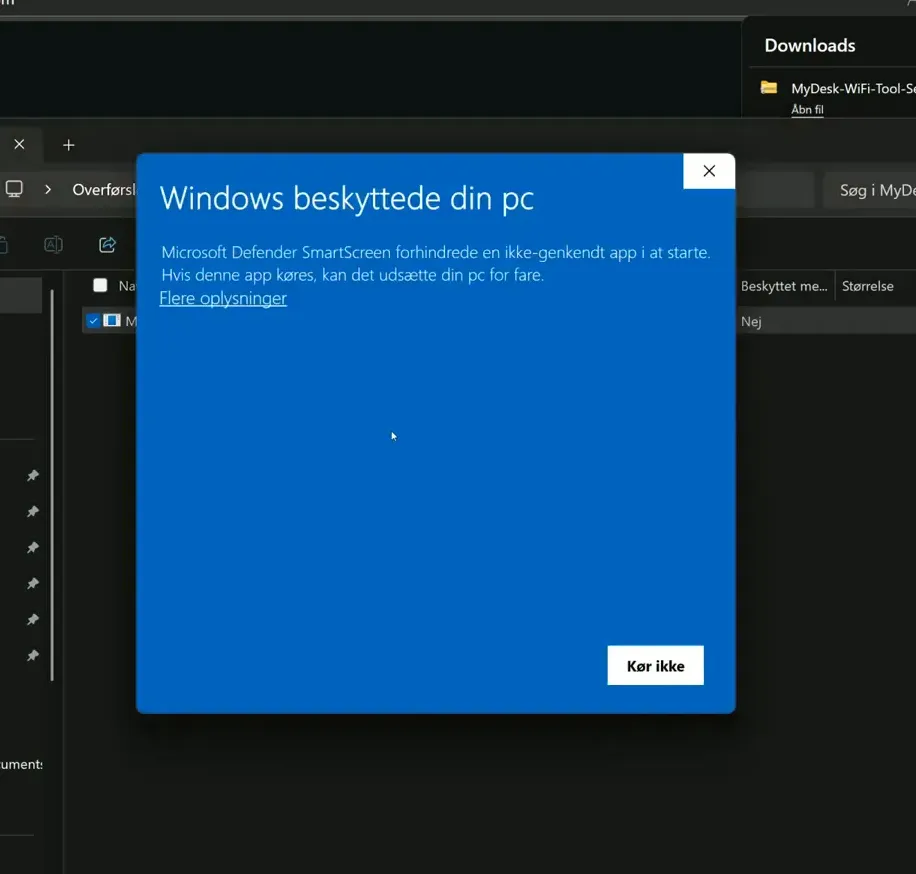
Téléchargez WiFi Tool à partir du lien de téléchargement officiel ci-dessous. Organisez l'installation avec votre service informatique si Windows affiche un avertissement de sécurité.
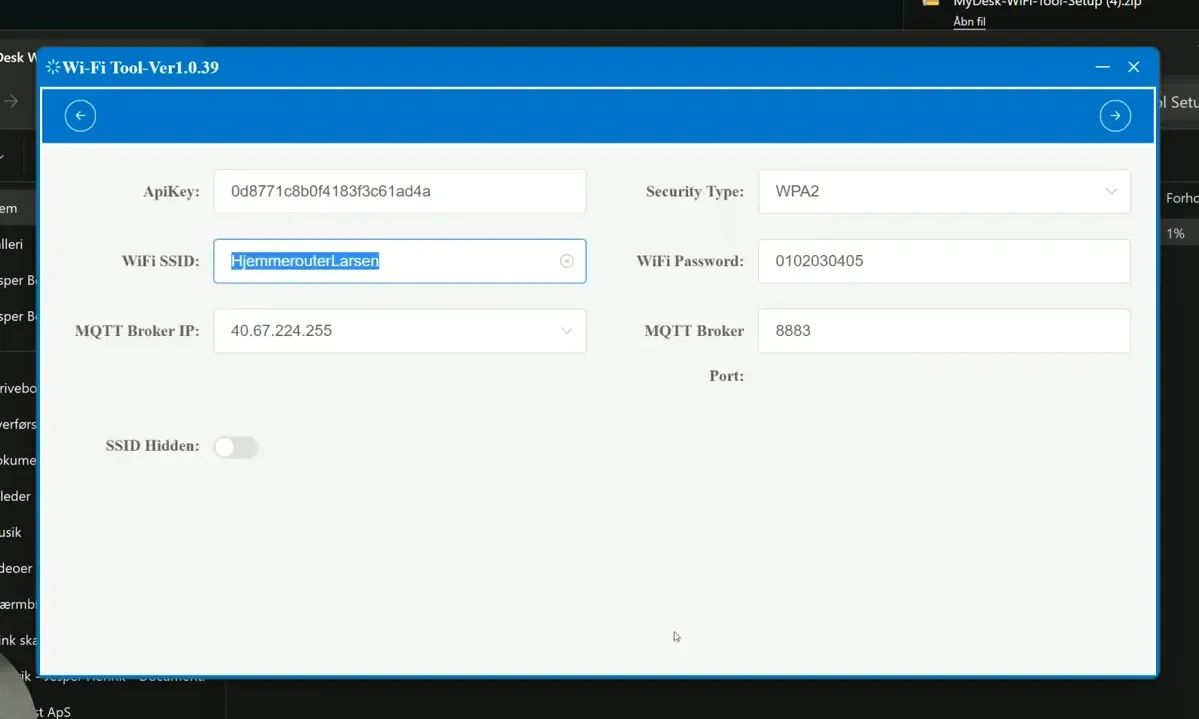
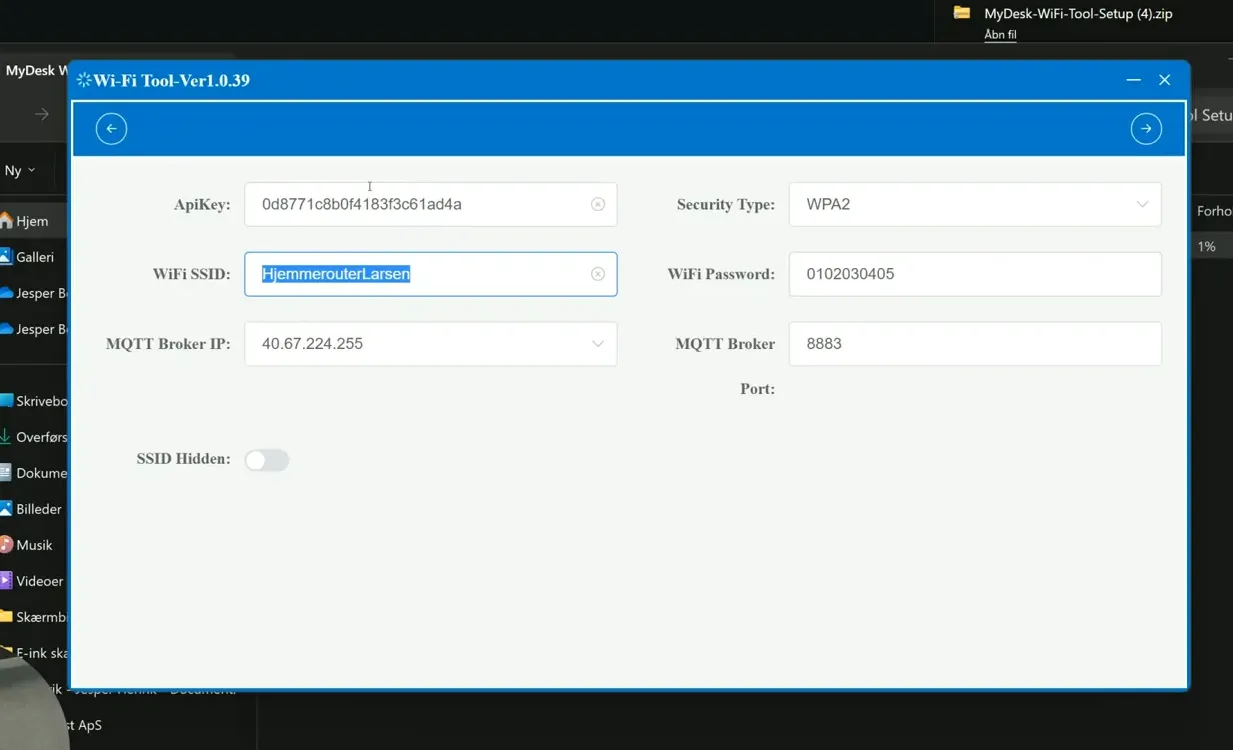
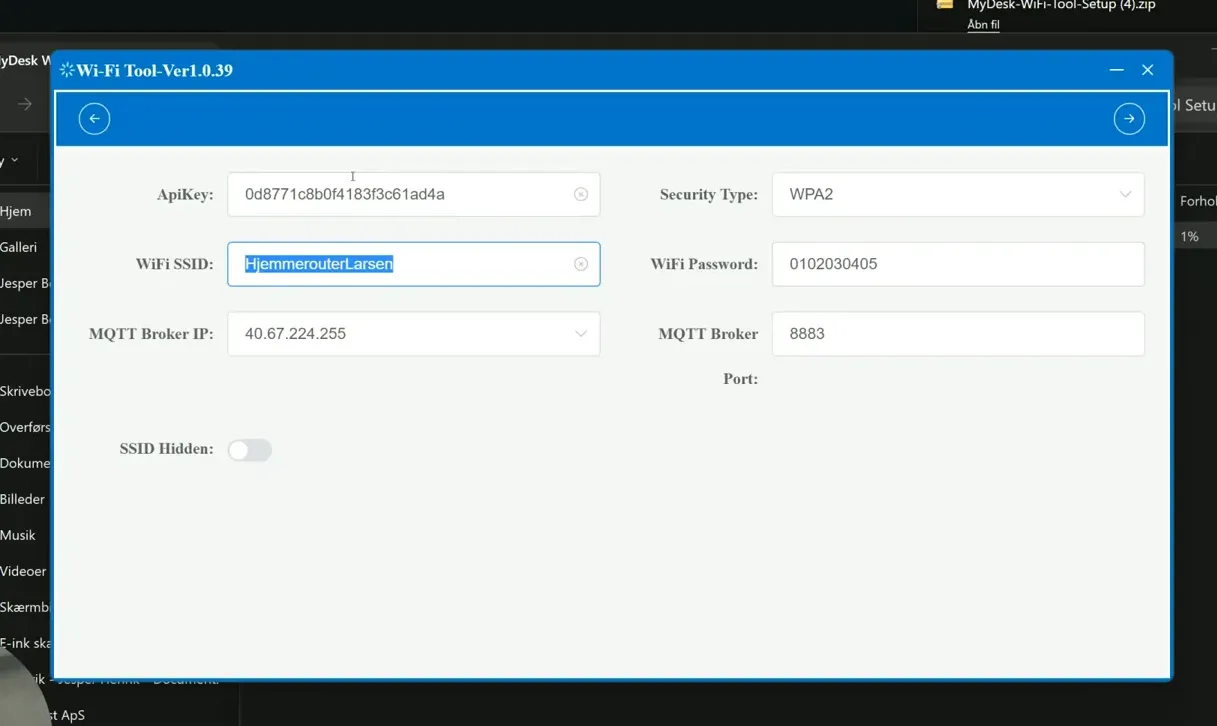
Ouvrez l'outil et remplacez tous les exemples de paramètres par vos propres informations réseau.
Entrez le nom et le mot de passe WiFi ainsi que la clé API que vous avez reçue de MyDesk. Ne partagez pas la clé dans des captures d'écran ou des messages réguliers.
Appuyez sur Suivant et continuez à ajouter des appareils. Vérifiez que le réseau dispose d'un accès Internet et que les cartes ou les écrans peuvent être mis à jour.
Liens et documents
Voir les captures d'écran du guide d'origine (4)
Les captures d'écran proviennent du guide précédent et peuvent montrer une interface utilisateur plus ancienne.