Sådan gør du
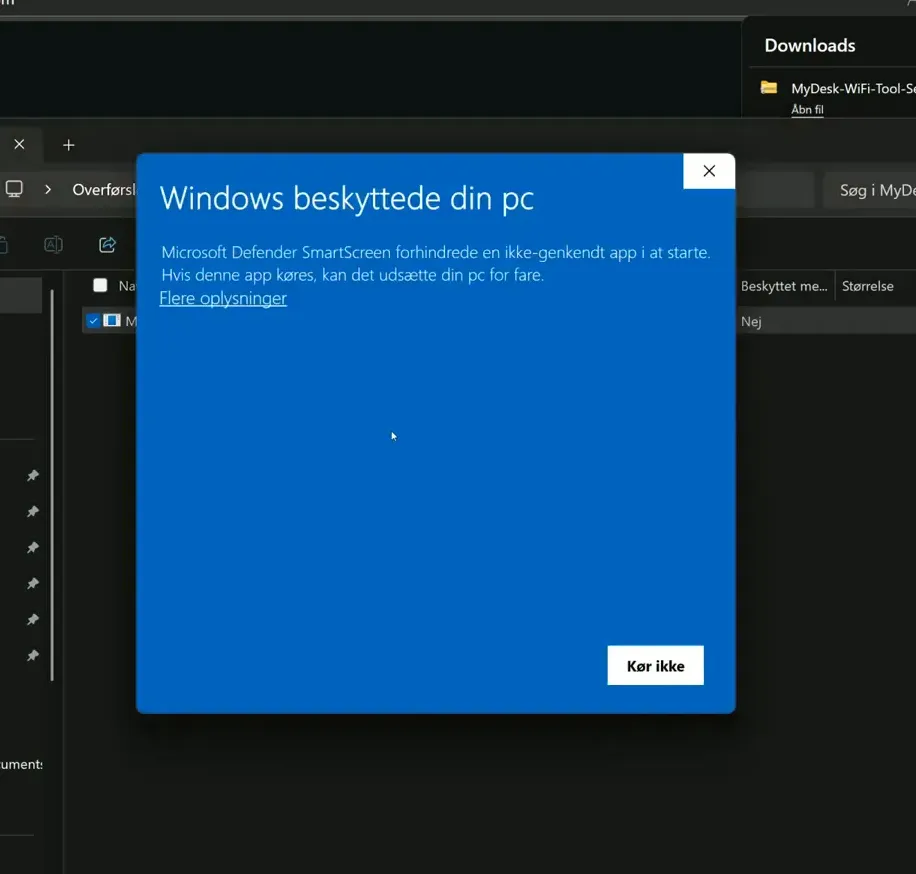
Laden Sie das WiFi Tool über den offiziellen Download-Link unten herunter. Vereinbaren Sie die Installation mit Ihrer IT-Abteilung, wenn Windows eine Sicherheitswarnung anzeigt.
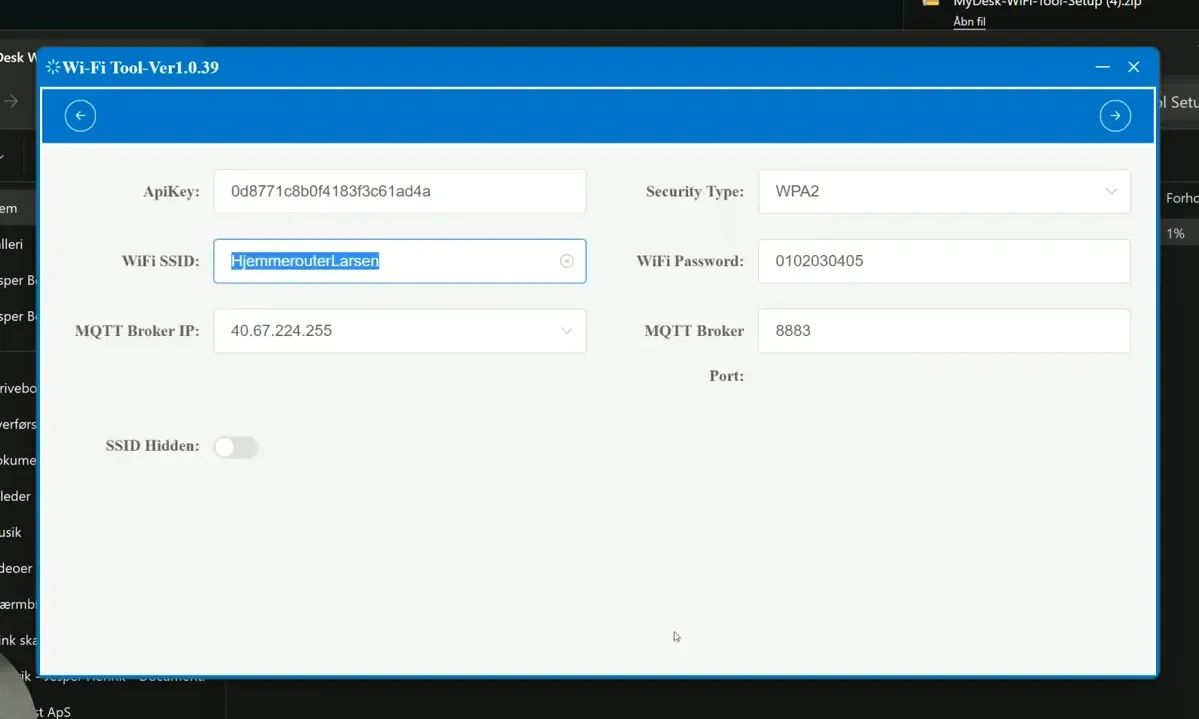
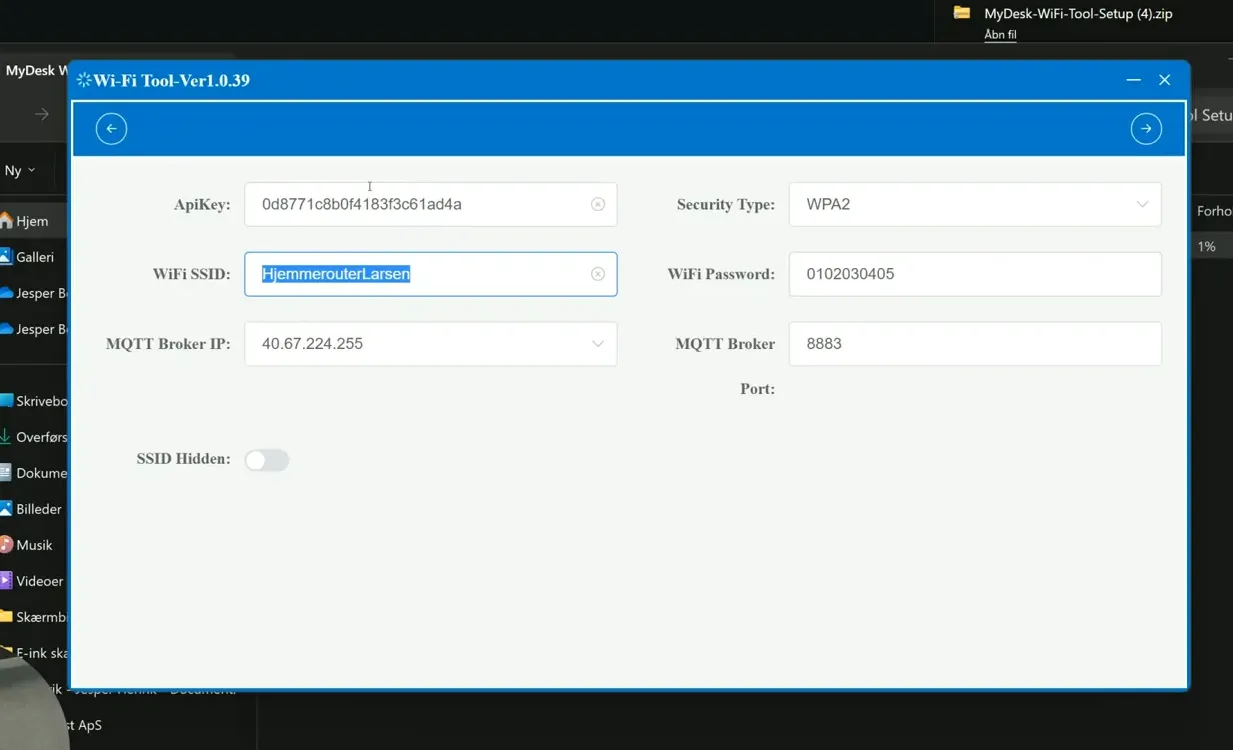
Öffnen Sie das Tool und ersetzen Sie alle Beispieleinstellungen durch Ihre eigenen Netzwerkinformationen.
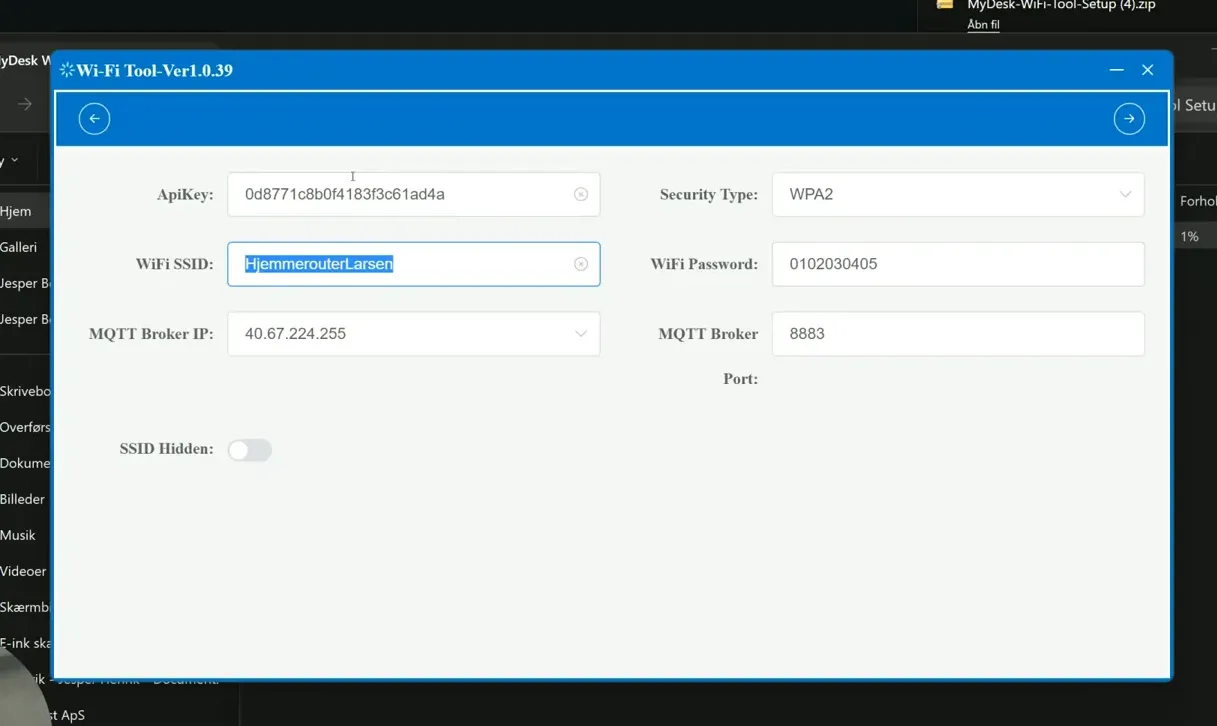
Geben Sie den WLAN-Namen und das Passwort sowie den API-Schlüssel ein, den Sie von MyDesk erhalten haben. Teilen Sie den Schlüssel nicht in Screenshots oder normalen Nachrichten.
Klicken Sie auf „Weiter“ und fahren Sie mit dem Hinzufügen von Geräten fort. Überprüfen Sie, ob das Netzwerk über einen Internetzugang verfügt und ob Karten oder Bildschirme aktualisiert werden können.
Links og materialer
Se den oprindelige video
Video og skærmbilleder kan vise en tidligere version af MyDesk.
Siehe Screenshots aus der Originalanleitung (4)
Skærmbillederne stammer fra den tidligere guide og kan vise en ældre brugerflade.