Sehen Sie sofort den Status
Zeigen Sie deutlich an, ob ein Raum verfügbar oder belegt ist.
MyDesk · Møderumsskærme
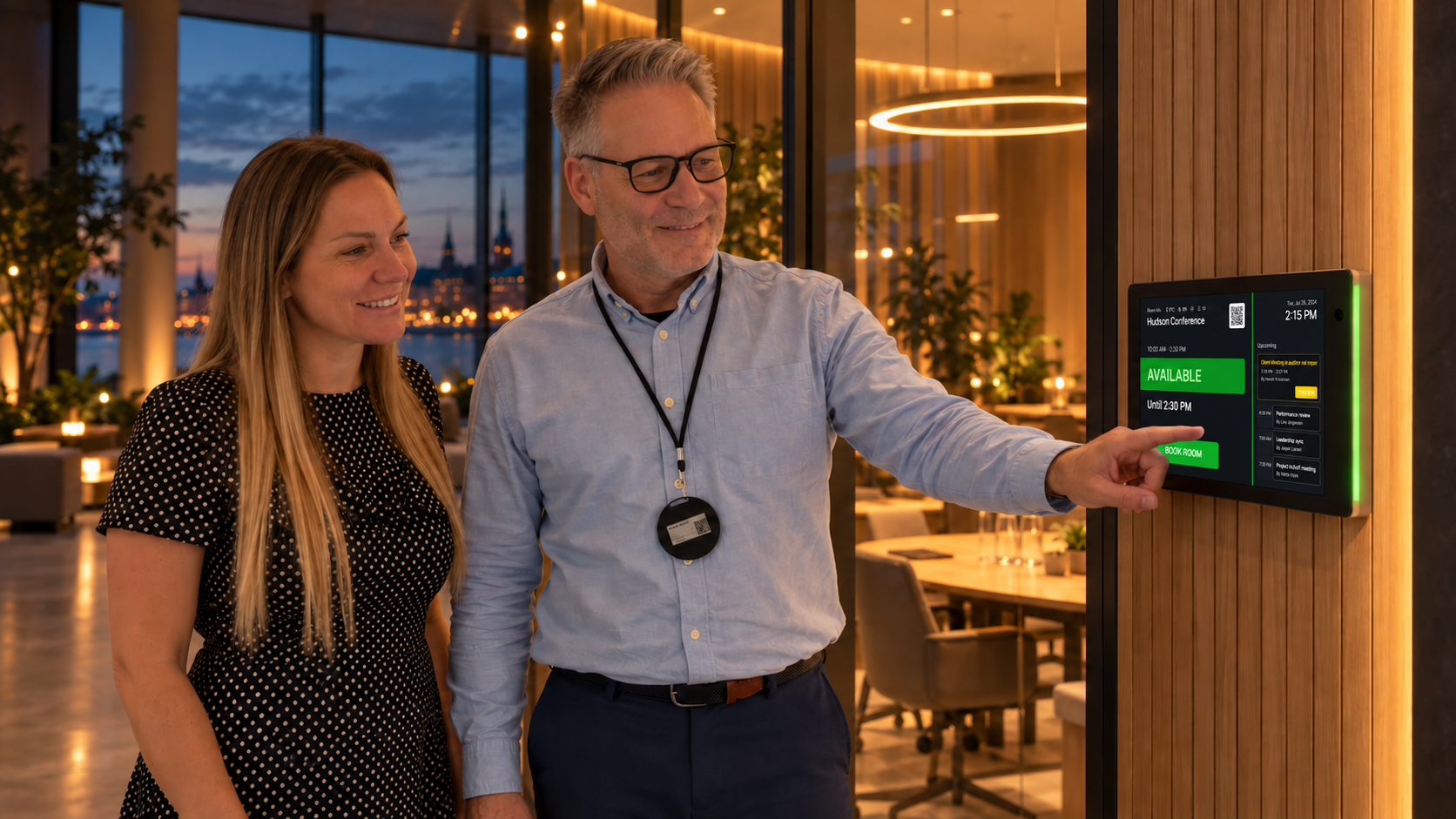
Sehen Sie den Zimmerstatus an der Tür. Wählen Sie einen aktiven Touchscreen oder ein kabelloses E-Ink-Display und verbinden Sie es mit Ihrem Besprechungskalender.
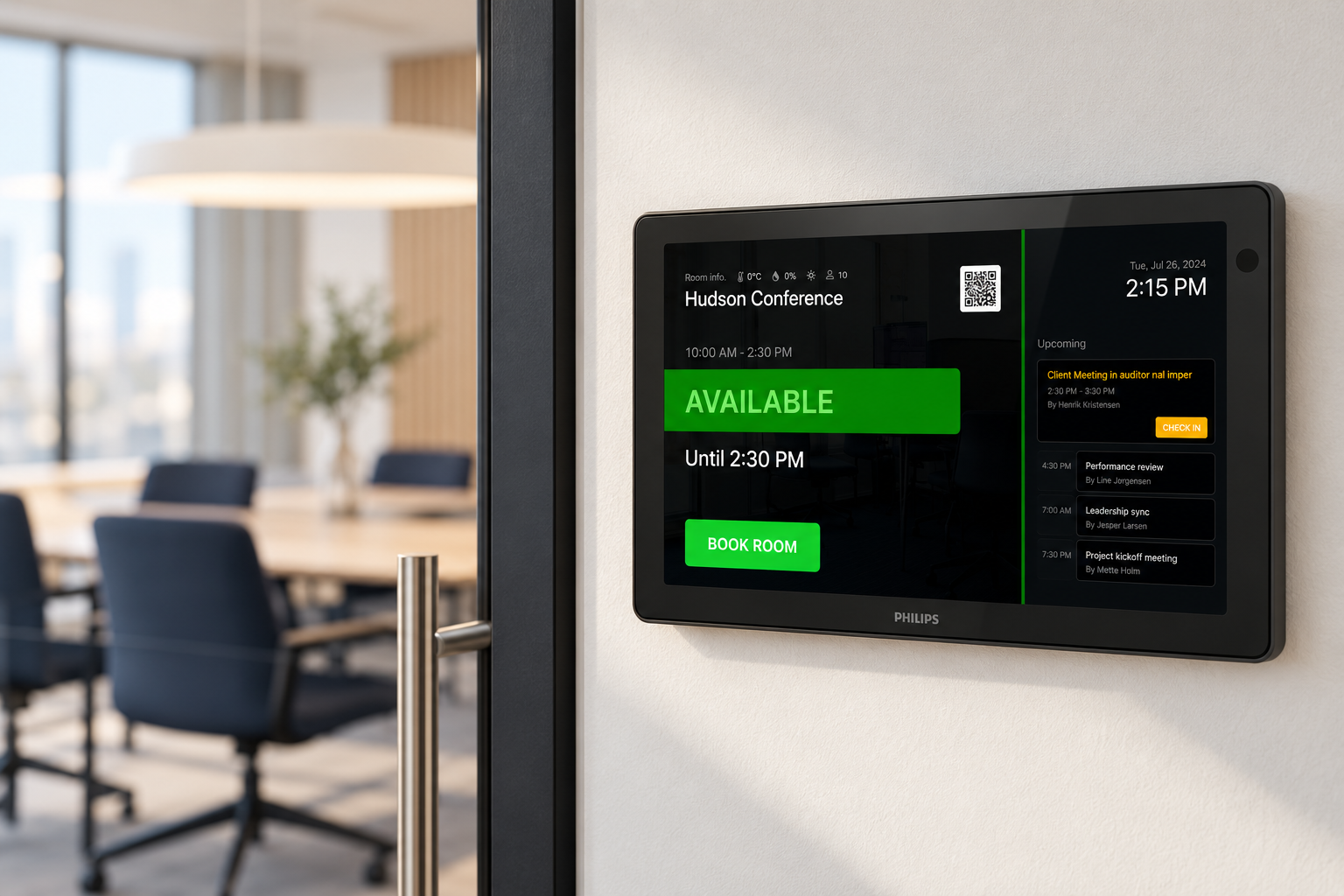
Verbunden mit dem Besprechungskalender














Hardware · Meetings
Zeigen Sie deutlich an, ob ein Raum verfügbar oder belegt ist.
Wählen Sie je nach Platzierung und Bedarf Touch oder E-Ink.
Lassen Sie die angezeigten Informationen Ihrem Besprechungskalender folgen.
Entdecken Sie die Möglichkeiten
Wechseln Sie zwischen zwei Probenzeiten und sehen Sie den Status an der Tür. Vergleichen Sie Touch- und E-Ink-Displays.
Probieren Sie das Beispiel aus →
Anschauliche Daten. Es werden keine echten Buchungen oder Bestellungen erstellt.
 Nordzimmer
Verfügbar
Verfügbar bis 10:00 Uhr
Illustrative Touch-Ansicht. Wählen Sie einen Zeitpunkt aus, um den Status zu ändern.
 01 Anforderungen → 02 Einrichtung → 03 Gebrauchsfertig
Wir helfen Ihnen bei jedem Schritt
Wir helfen bei der Auswahl der Displaytypen, vereinbaren die Installation und verbinden die Displays mit Ihren Räumen.
Wir überprüfen Touch, E-Ink und alle vorhandenen Bildschirme.
Wir planen mit Ihnen Platzierung, Stromversorgung und Konnektivität.
Räume und Displays werden gemeinsam konfiguriert und geprüft.
Ein Teil des gesamten Büros
Finden Sie einen Raum, der zu Ihrem Meeting passt. Bringen Sie Räume, Verpflegung und Besucher in den Arbeitsalltag ein, den Sie bereits kennen.
Mehr lesen ↗Geben Sie Empfang und PAs einen gemeinsamen Ausgangspunkt. Sehen Sie sich Besprechungen an, finden Sie freie Zeit und verwalten Sie die Details, die für einen reibungslosen Ablauf des Tages sorgen.
Mehr lesen ↗Verbinden Sie Ihr Büro mit Aktivitäts- und Belegungsdaten. Nutzen Sie Sensoren, um den Platzbedarf zu verstehen und die Freigabe ungenutzter Buchungen zu unterstützen.
Mehr lesen ↗Funktionen und Optionen
Übersicht über Besprechungsraumbildschirme und die Optionen rund um die Lösung.
| Funktion/Option | Was es für Sie bedeutet | In deiner Lösung |
|---|---|---|
| Status an der Tür | Sehen Sie, ob das Zimmer verfügbar oder gebucht ist. | Anzeigefunktionalität |
| Informationen zum Treffen | Sehen Sie sich Besprechungen im Raum an. | Einmal konfiguriert |
| Touch-Screen | Ein angetriebenes Display mit Touch-Bedienung. | Hardware-Auswahl |
| Kabellos E-Ink | Batteriebetriebenes Display ohne Netzkabel. | Hardware-Auswahl |
| Vorhandene Displays | Eine Option zur Wiederverwendung Ihrer vorhandenen Bildschirme. | Kompatibilität muss bestätigt werden |
| Kalenderverbindung | Verbinden Sie das Display mit Outlook / Exchange. | Einmal konfiguriert |
Umfang, Ausstattung und optionale Extras stimmen wir mit Ihnen ab. Hardware und zugehörige Module werden separat besprochen.
Gut zu wissen
Der Touchscreen benötigt Strom und bietet Touch-Steuerung. E-Ink ist batteriebetrieben und für Statusanzeigen ohne Stromkabel geeignet. Spezifische Funktionen hängen vom Displaytyp ab.
MyDesk kann auf vorhandenen Bildschirmen ausgeführt werden. Wir prüfen vor der Einrichtung mit Ihnen das Modell und die Kompatibilität.
Displays, Installation und Software werden im Angebot gesondert angegeben.
Preisgestaltung und Kalkulation
Berechnen Sie die Ausrüstungskosten anhand des Stückpreises aus Ihrem Angebot. Software wird separat ausgewiesen.
Besprechungsraumdisplays
Buchen Sie eine Demo, um die Optionen für Ihr Unternehmen zu erkunden.