Sådan gør du
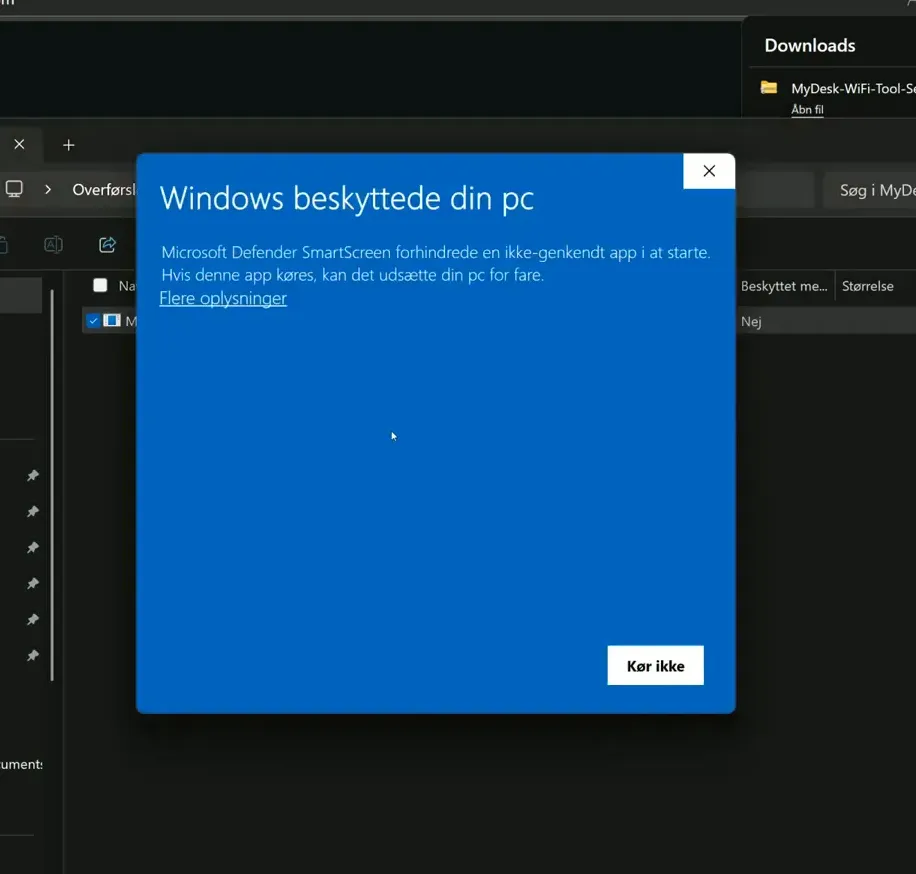
Hent WiFi Tool fra det officielle downloadlink nedenfor. Aftal installationen med jeres IT-afdeling, hvis Windows viser en sikkerhedsadvarsel.
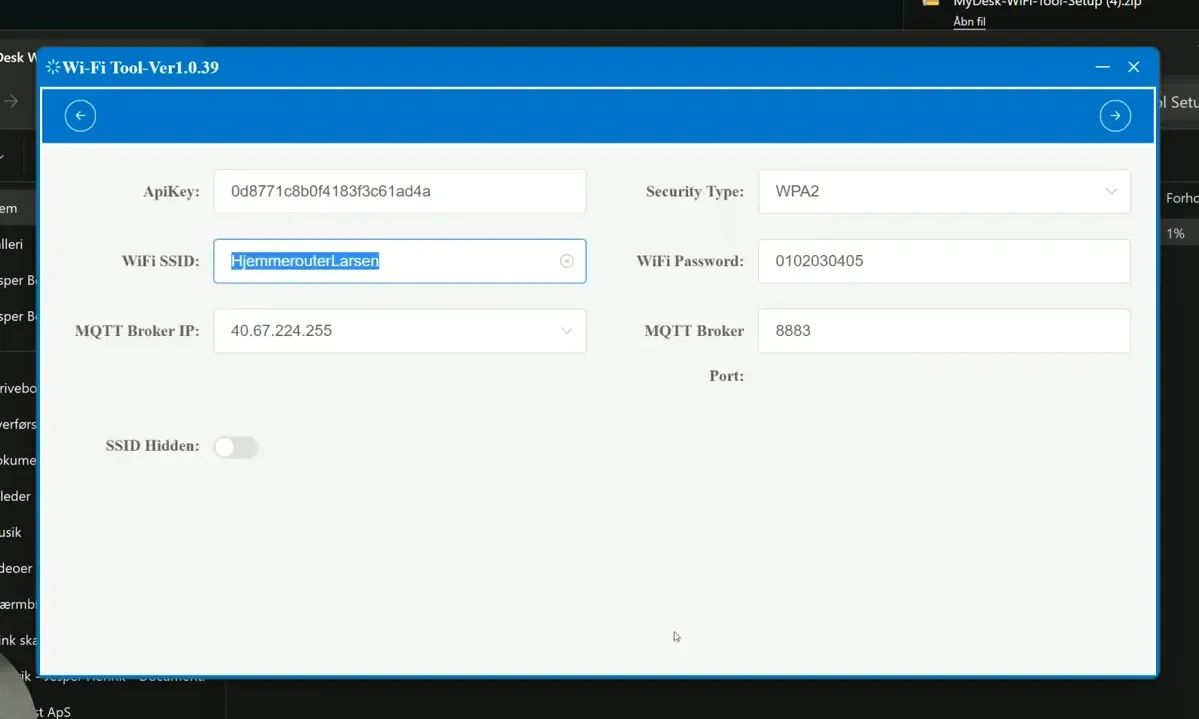
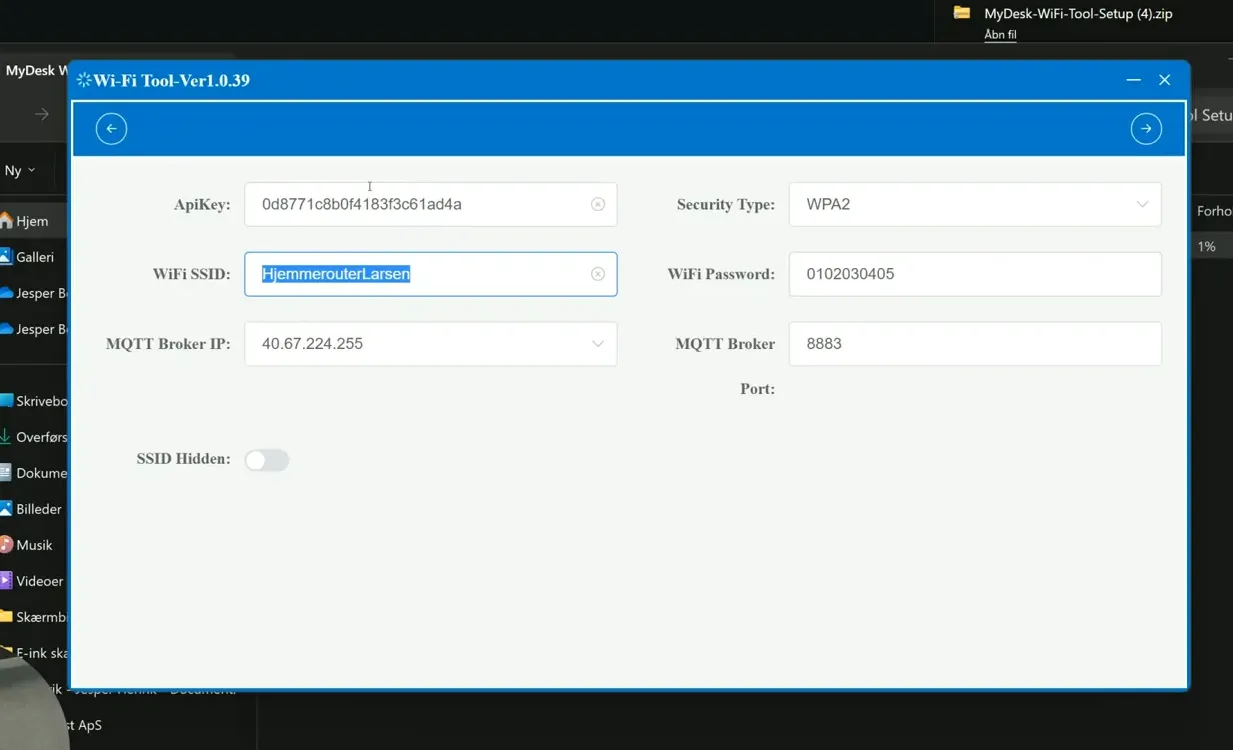
Åbn værktøjet, og erstat eventuelle eksempelindstillinger med jeres egne netværksoplysninger.
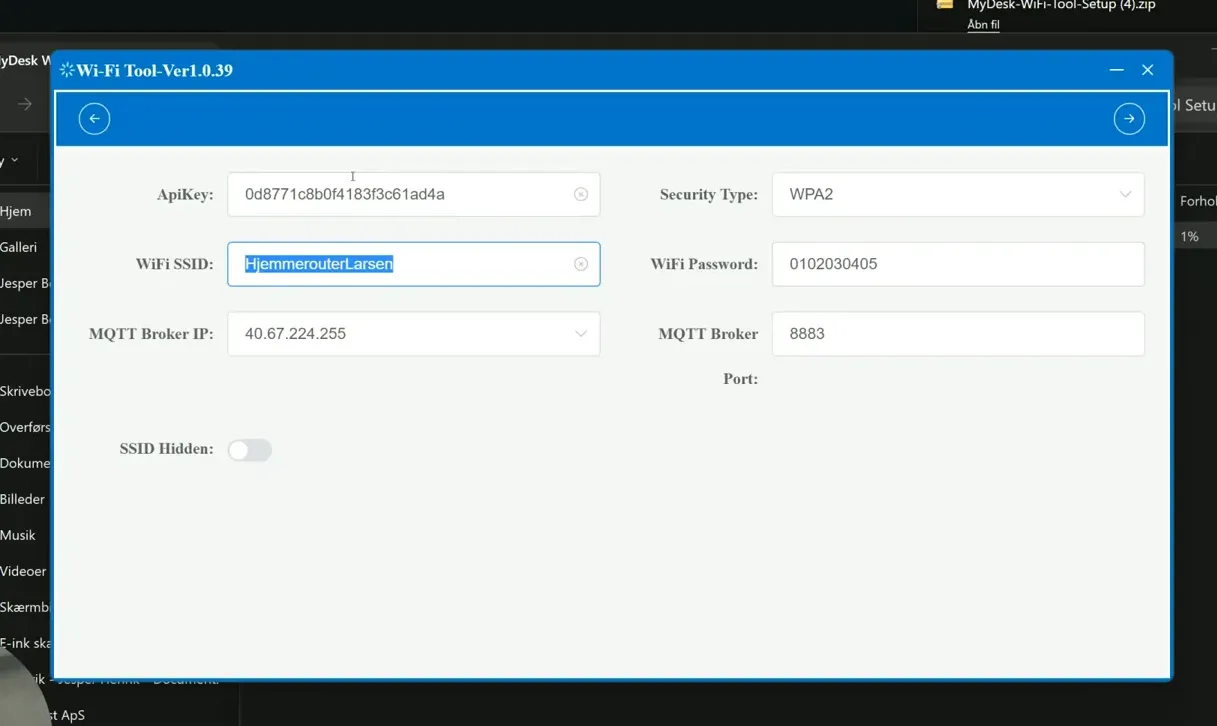
Angiv WiFi-navn og adgangskode samt den API-nøgle, I har modtaget fra MyDesk. Del ikke nøglen i skærmbilleder eller almindelige beskeder.
Tryk Next, og fortsæt med at tilføje enheder. Kontrollér, at netværket har internetadgang, og at kort eller skærme kan opdateres.
Links og materialer
Se den oprindelige video
Video og skærmbilleder kan vise en tidligere version af MyDesk.
Se skærmbilleder fra den oprindelige guide (4)
Skærmbillederne stammer fra den tidligere guide og kan vise en ældre brugerflade.