C'est comme ça que tu fais
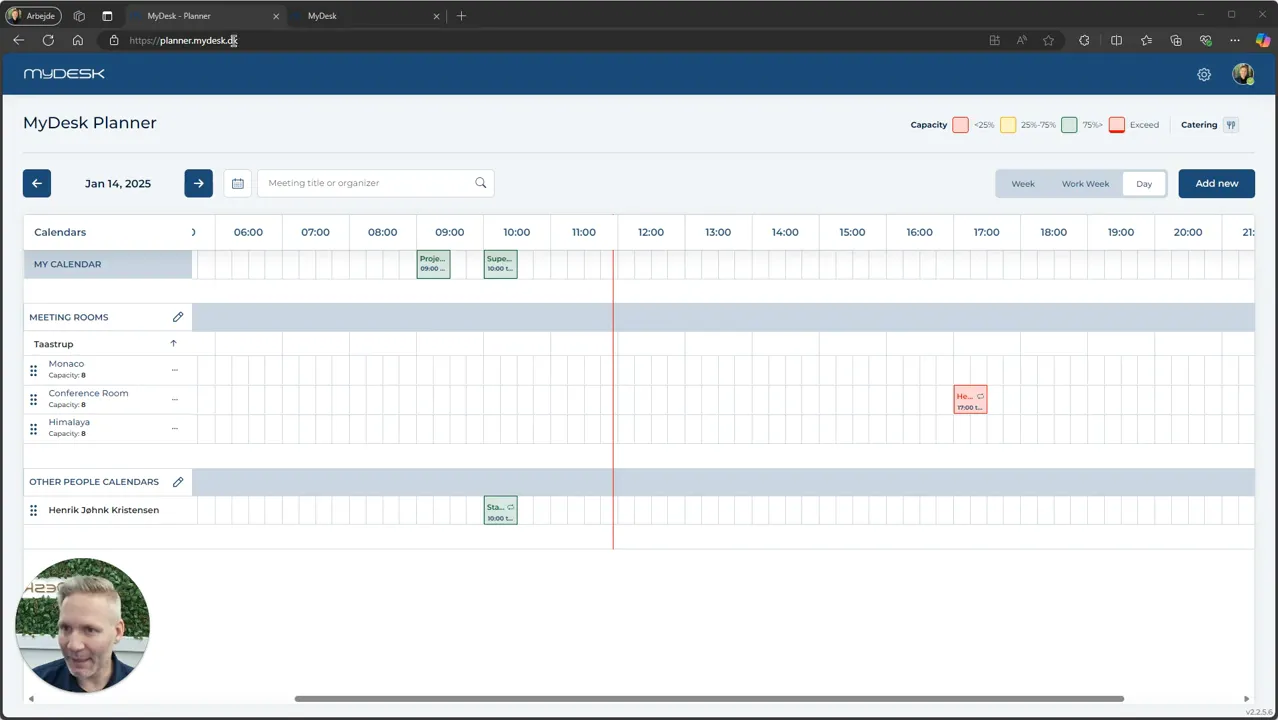
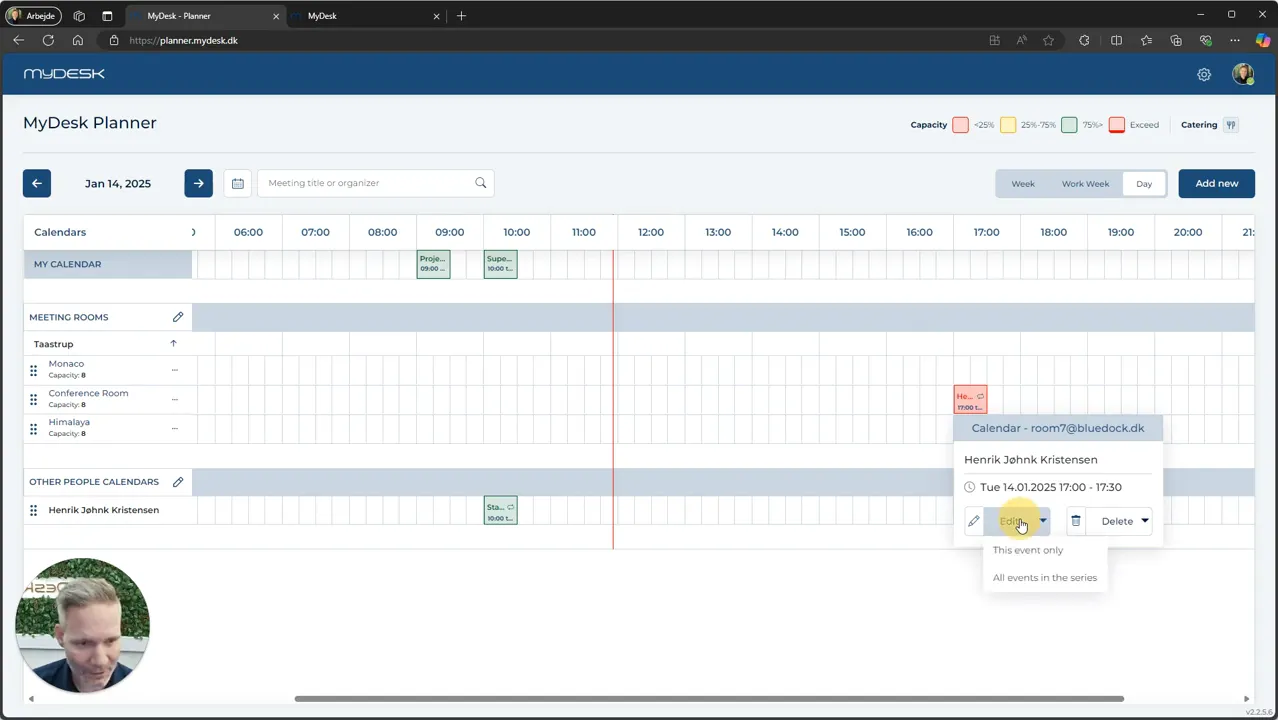
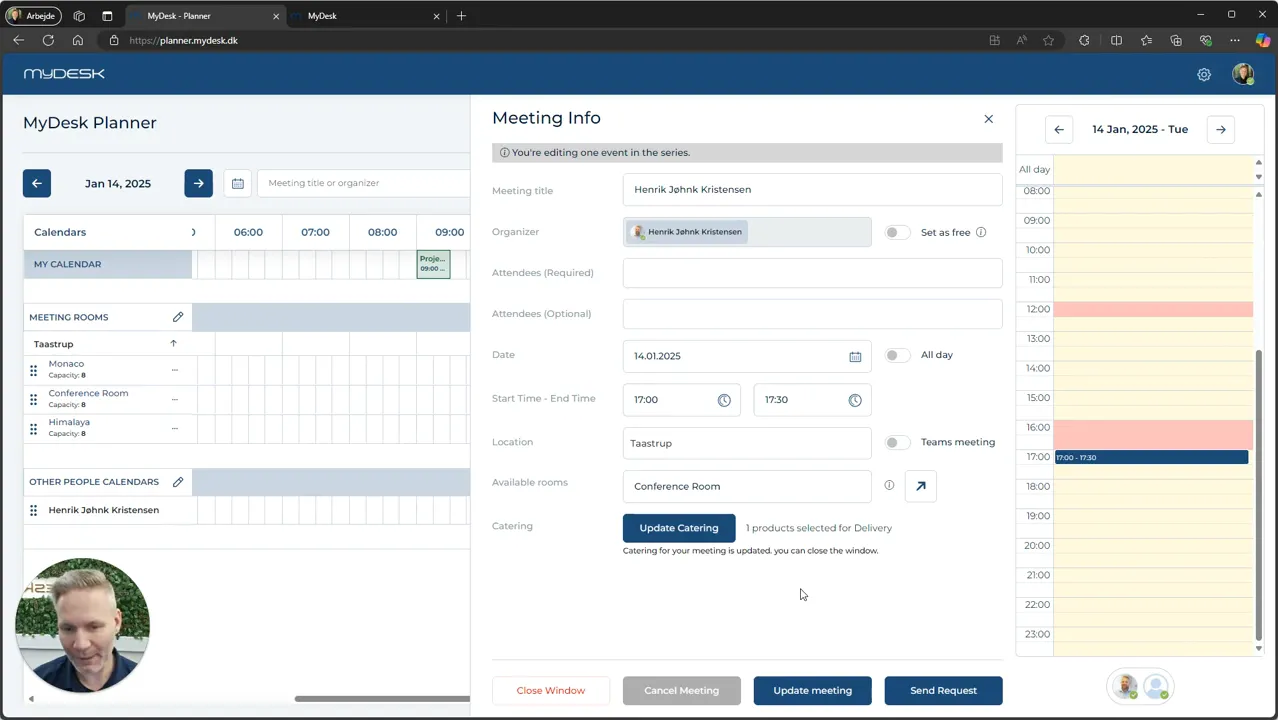
Recherchez la date et la réunion concernée dans Planner et ouvrez-la.
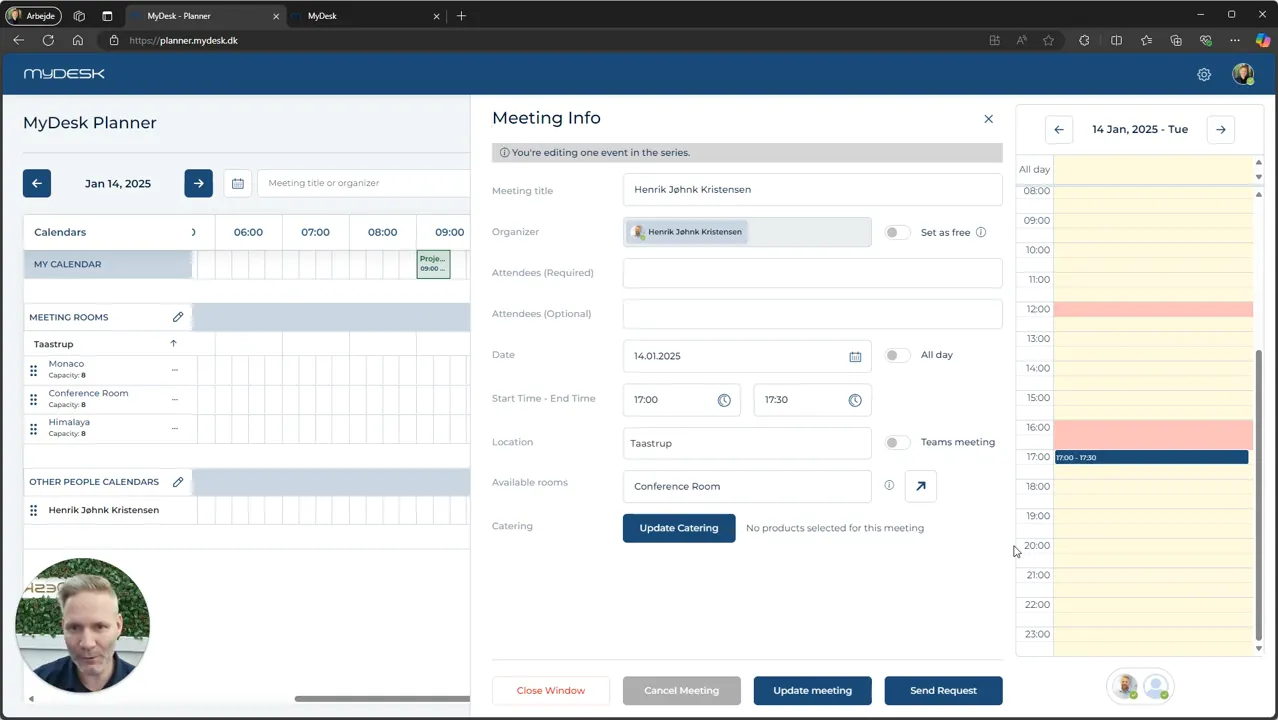
Dans le cas d'une série de réunions, vous devez sélectionner l'événement précis auquel se rapporte la restauration.
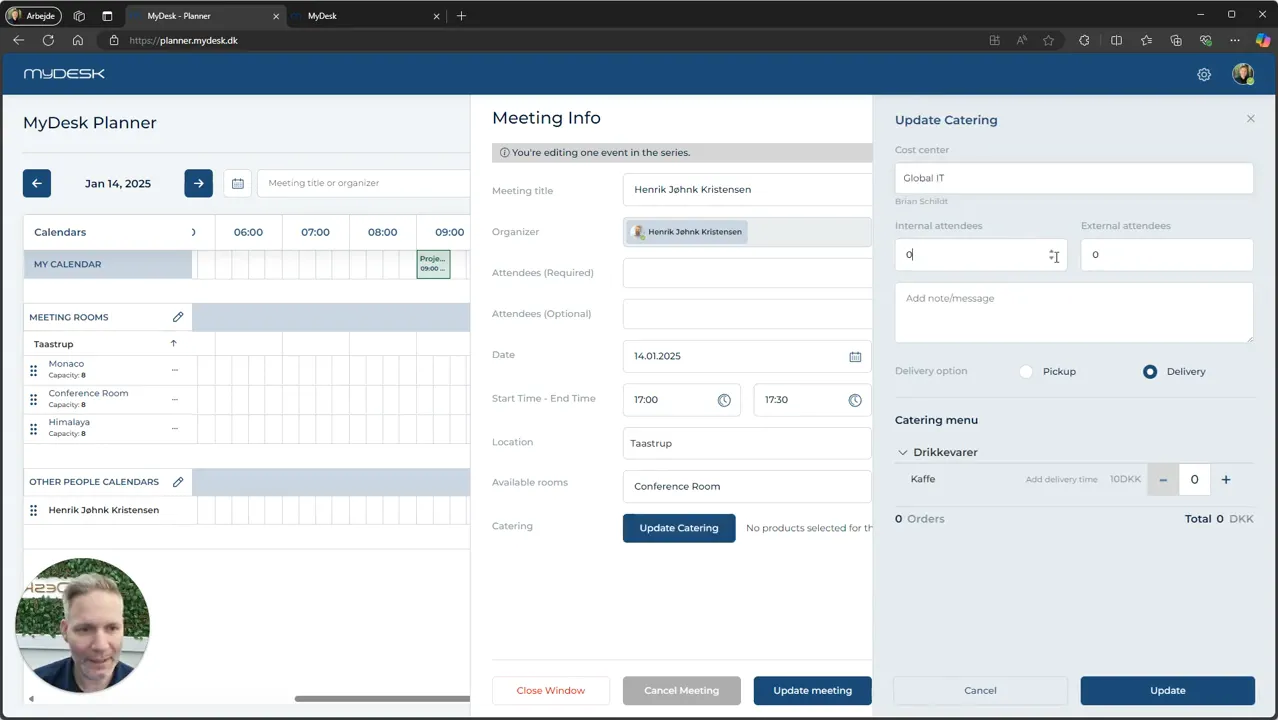
Sélectionnez Mettre à jour la restauration et vérifiez le nombre de participants, les produits et le message à la cantine.
Appuyez sur Mettre à jour pour enregistrer la restauration, puis fermez la fenêtre de réunion.
La sélection de produits peut être limitée par les délais de la cantine. Un menu vide ou verrouillé n'est pas nécessairement une erreur dans Planner.
Voir les captures d'écran du guide d'origine (5)
Les captures d'écran proviennent du guide précédent et peuvent montrer une interface utilisateur plus ancienne.