Así es como lo haces
Cierre Outlook y aclare la acción con TI si la computadora se administra de forma centralizada.
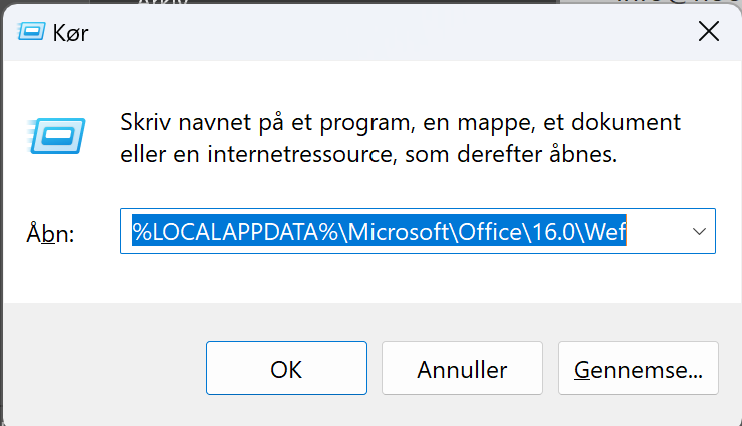
Abra Windows Ejecutar y navegue hasta %LOCALAPPDATA%\Microsoft\Office\16.0\Wef.
Haga una copia del contenido de la carpeta antes de borrar el caché. Borre solo el caché del complemento especificado.
Reinicie Outlook y verifique que MyDesk se cargue con la versión esperada.
La guía se relaciona con Outlook clásico en Windows; utilizar la orientación del departamento de TI para otros clientes.
Ver capturas de pantalla de la guía original (1)
Las capturas de pantalla pertenecen a la guía anterior y pueden mostrar una interfaz de usuario más antigua.