Así es como lo haces
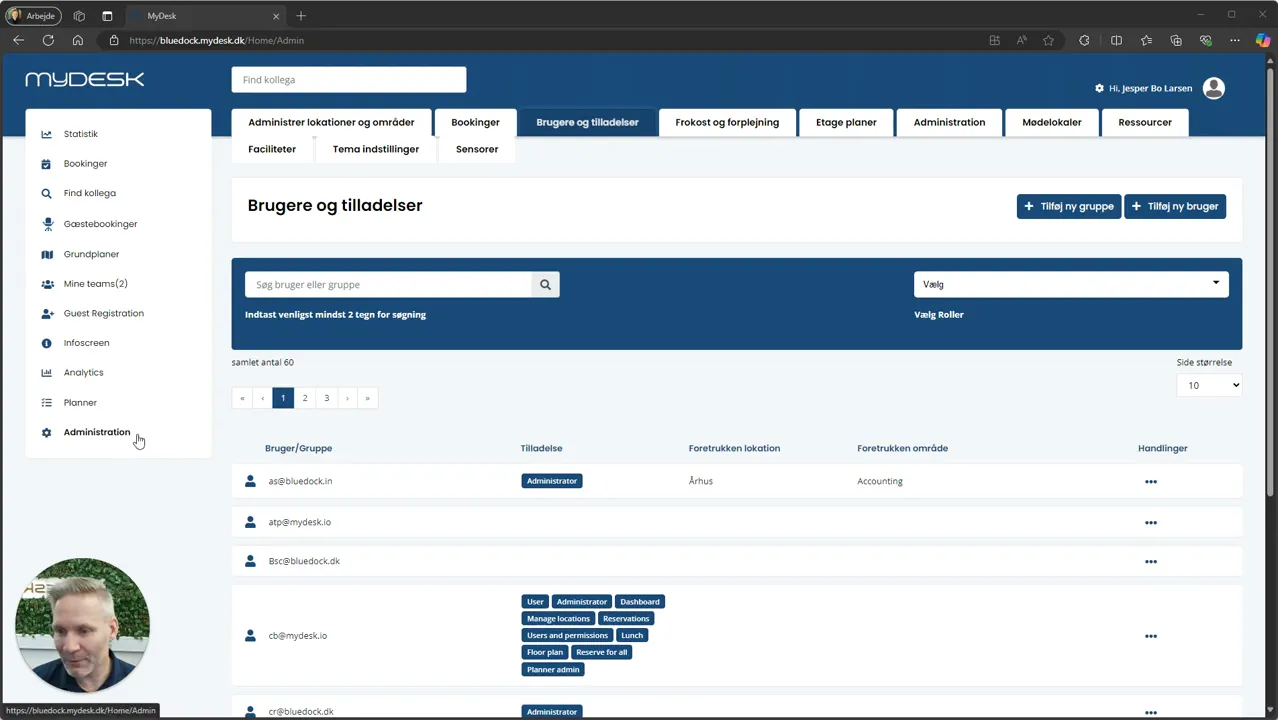
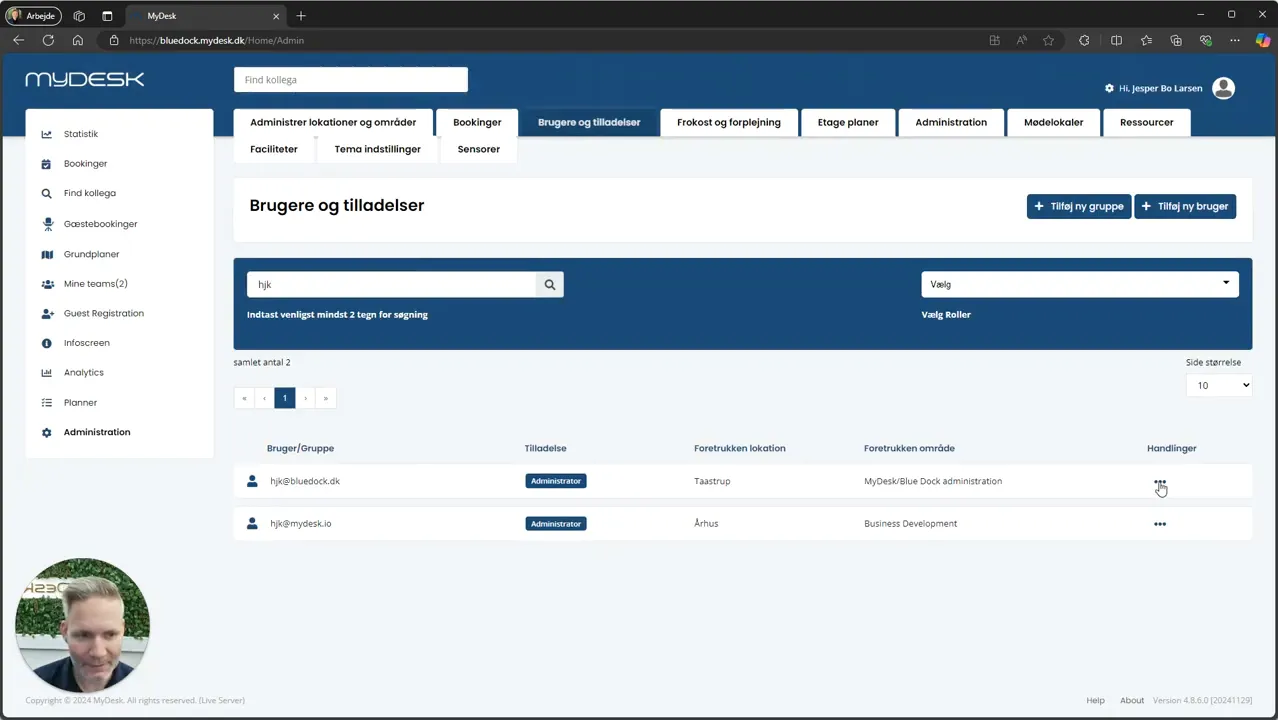
Abra Administración y Permisos de usuario y busque al empleado.
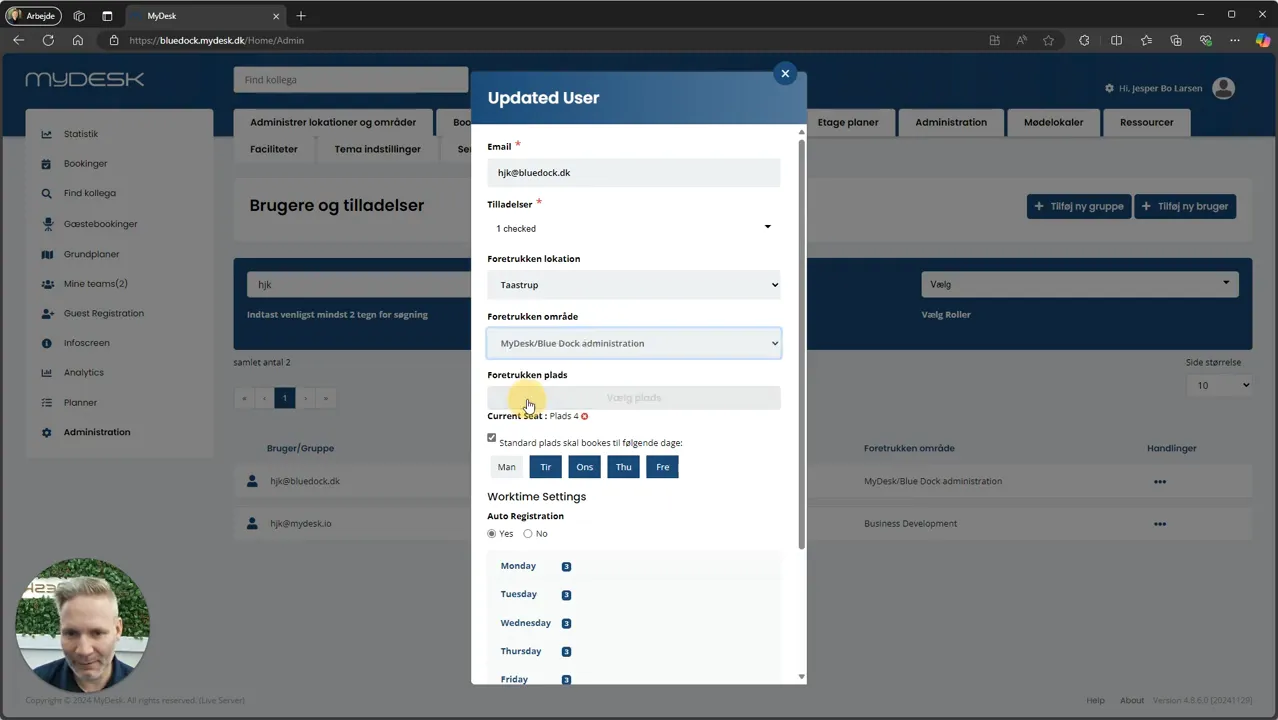
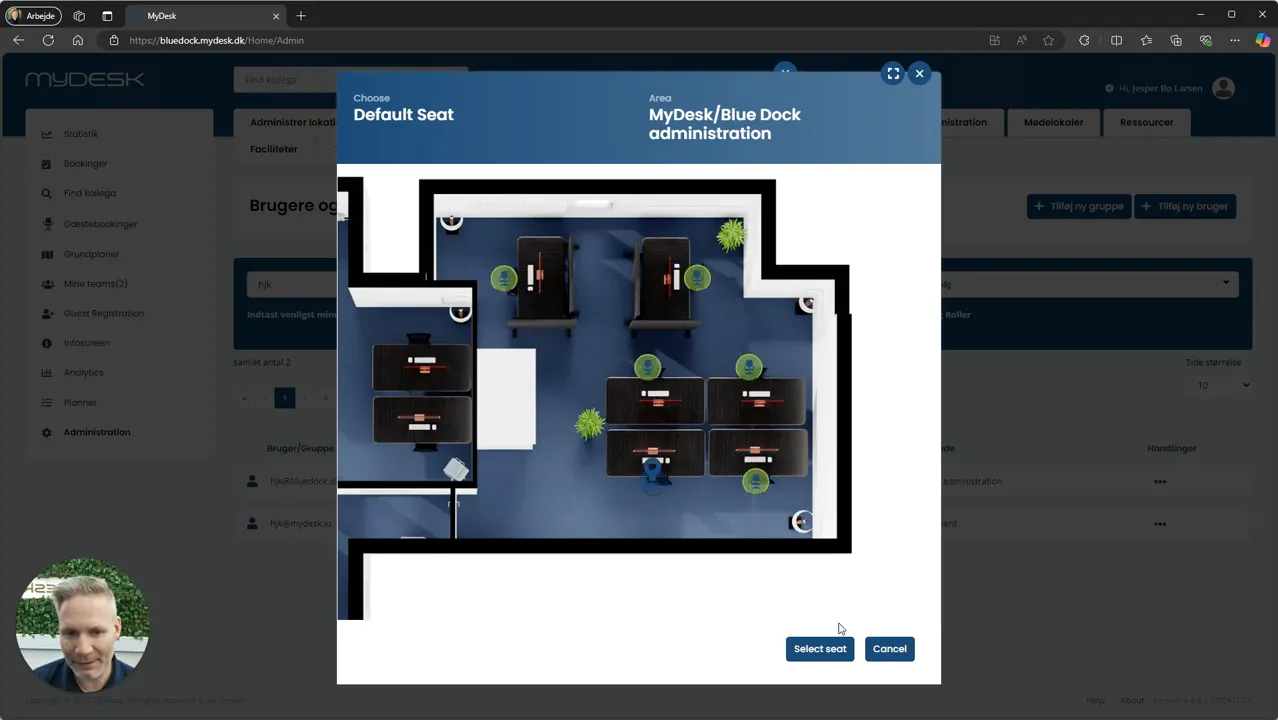
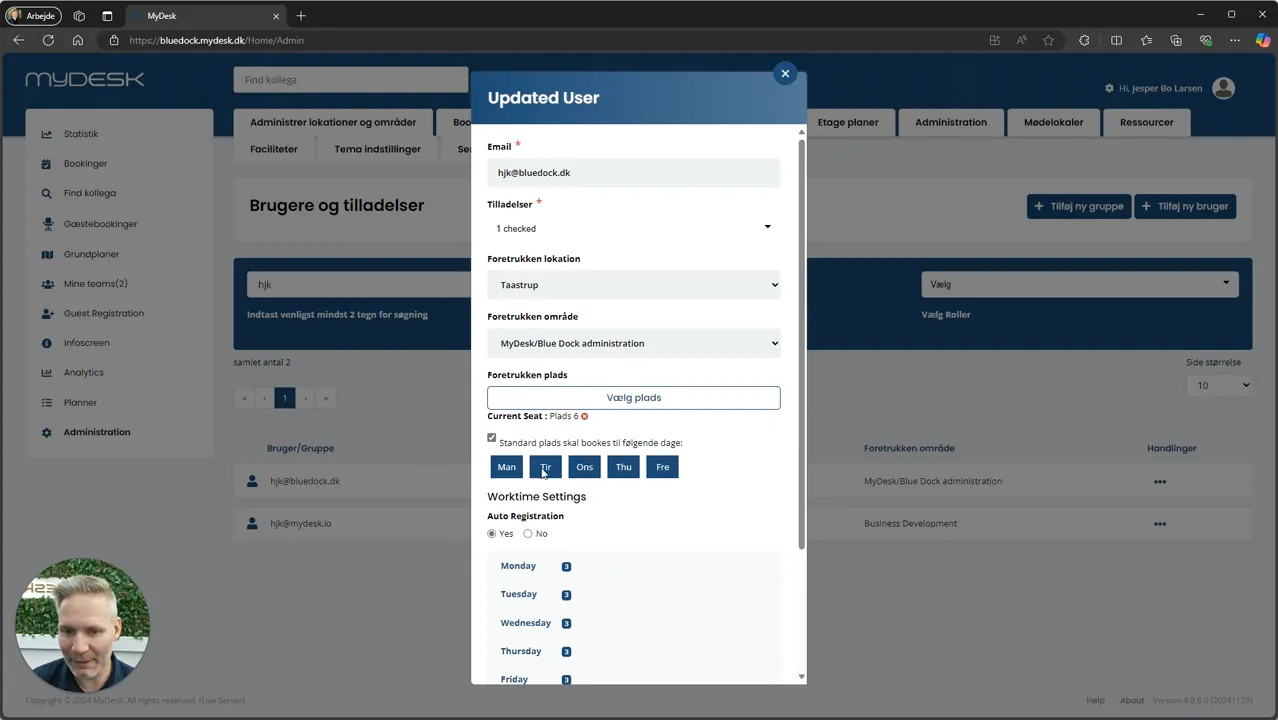
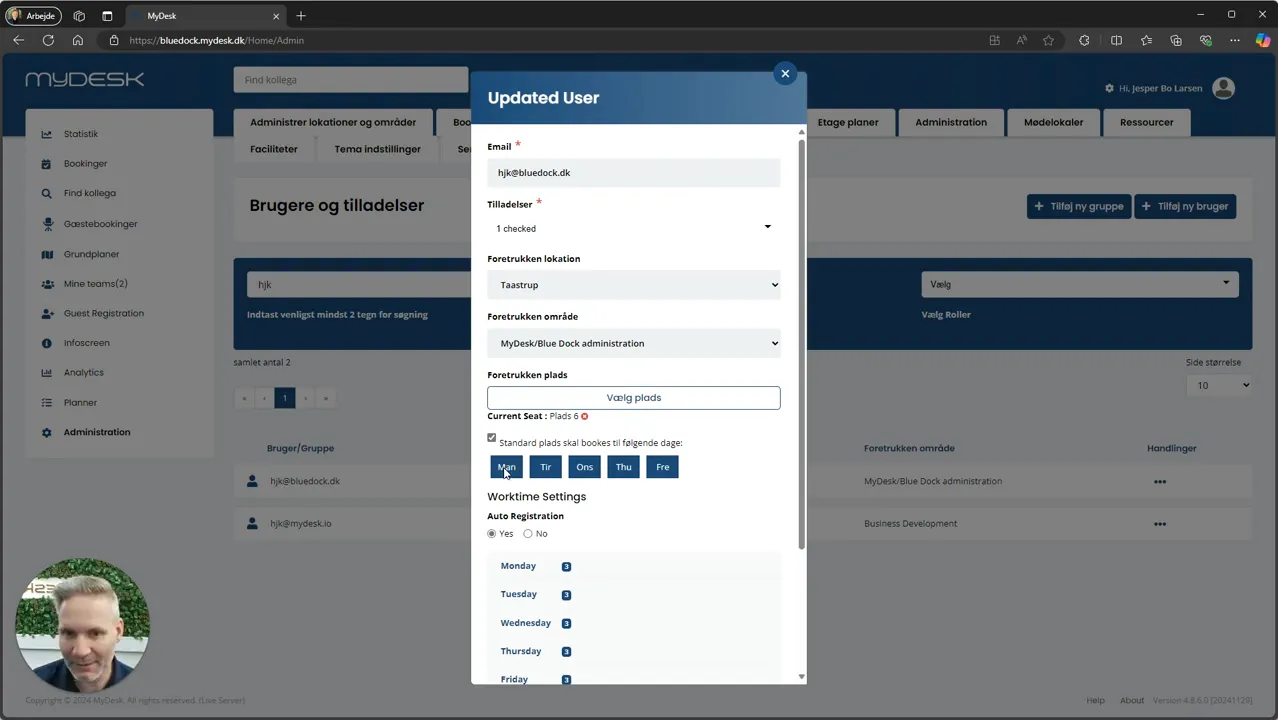
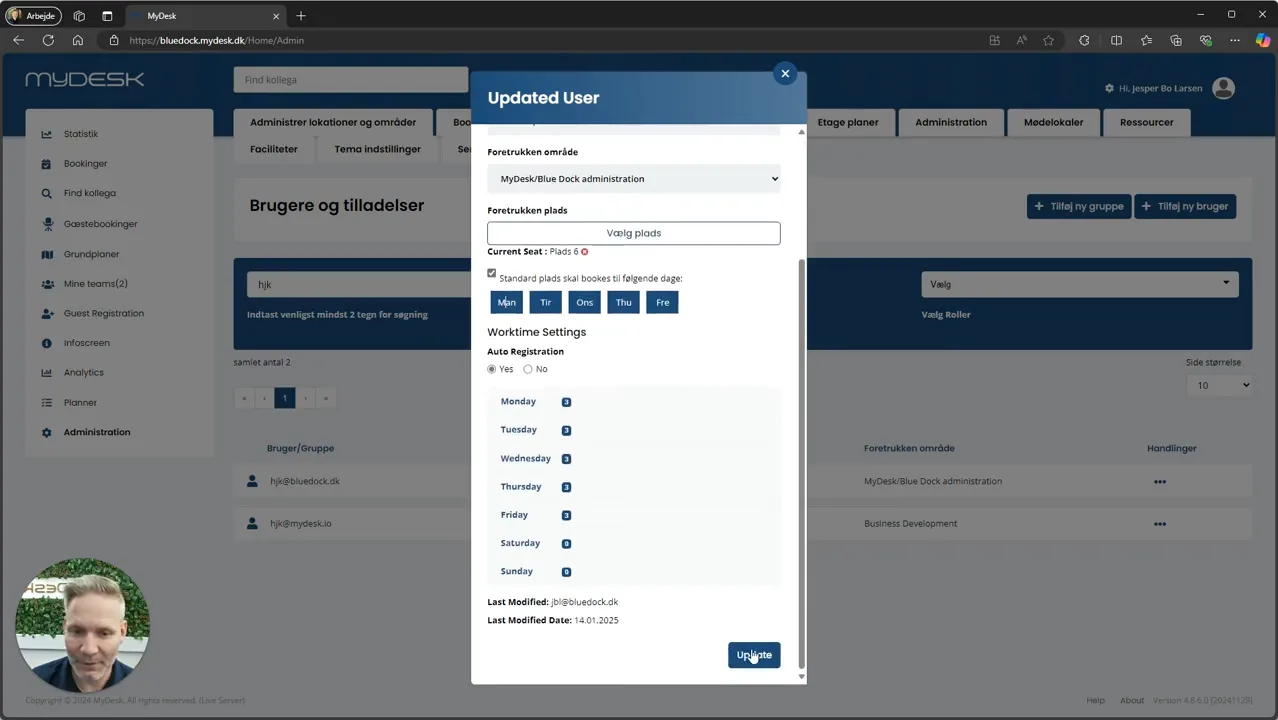
Seleccione Editar, ingrese el área y el asiento predeterminado y seleccione los días de la semana que se reservarán automáticamente.
Elimine los días de trabajo desde casa para que el espacio pueda estar disponible para otras personas esos días.
Pulsa Actualizar y consulta las reservas de los días seleccionados.
Adaptar la reserva automática cuando cambie el horario de trabajo del empleado y consultar la liberación en caso de ausencia.
Ver capturas de pantalla de la guía original (8)
Las capturas de pantalla pertenecen a la guía anterior y pueden mostrar una interfaz de usuario más antigua.