Realdania
Realdania forbinder mødelokalebooking, forplejning og gæsteregistrering med medarbejdernes Outlook-kalender.
Læs kundehistorienMyDesk · Gæsteregistrering fra Outlook
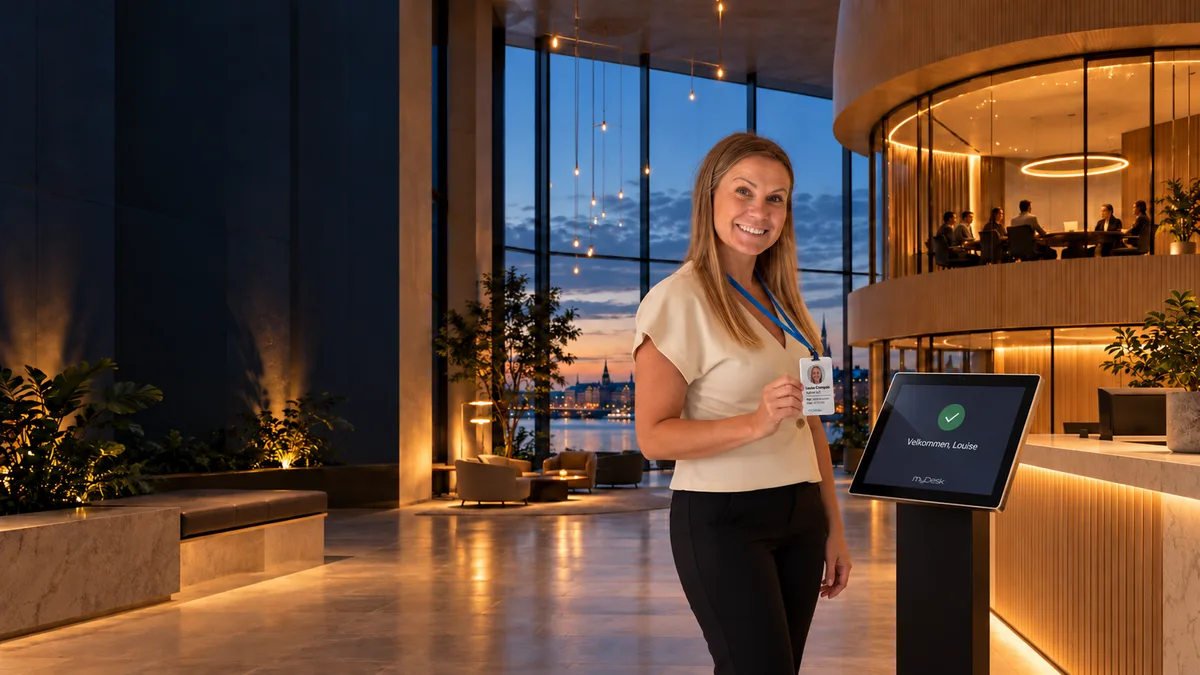
MyDesk forbinder gæsteregistrering med mødeplanlægningen i Outlook. Receptionen får et overblik over besøget, og gæsten kan tjekke ind på en skærm eller med QR-kode.
Kort fortalt
Ja. Med MyDesk kan gæster præregistreres fra Outlook, når mødet planlægges. Ved ankomst registreres check-in, og værten kan få besked via e-mail. SMS kan aktiveres som supplement. Beskeder og besøgsflow tilpasses jeres opsætning.
Fra plan til hverdag
Præregistrér eksterne gæster fra Outlook. Ved grupper kan receptionen importere en gæsteliste.
Gæsten tjekker ind på skærm eller med QR-kode. Jeres design og eventuelle instruktioner aftales ved opsætningen.
E-mail ved ankomst kan sættes op. SMS kræver særskilt aktivering.
Registrér udtjekning, så gæsteoverblikket følger besøgets status. Digitale E-Ink-kort kan genbruges til næste gæst.
En opsætning, der passer til jer
Kundernes erfaringer
Realdania forbinder mødelokalebooking, forplejning og gæsteregistrering med medarbejdernes Outlook-kalender.
Læs kundehistorienPOWERCON bruger MyDesk til gæsteregistrering og fremhæver den daglige drift og samarbejdet med supporten.
Læs kundehistorienSpørgsmål og svar
Ja. Receptionen kan importere en gæsteliste og præregistrere flere gæster til et møde eller arrangement.
Nej. I kan vælge print, digitale E-Ink-kort eller et flow uden gæstekort. Den fysiske hardware aftales særskilt.
Listen over indtjekkede gæster kan hjælpe receptionen og beredskabet. Den afhænger af korrekt ind- og udtjekning og erstatter ikke virksomhedens beredskabsprocedurer.
Security Center beskriver hosting, identitet, databeskyttelse og dokumentation. Databehandleraftale indgår som standard; den konkrete opsætning og kundens ansvar skal også vurderes.
Forløbet afhænger af jeres Microsoft-miljø, antal lokationer, valgte moduler og behov for hardware. Aftal ansvar, afprøvning og en konkret tidsplan med MyDesk; der er ikke én fast implementeringstid for alle kontorer.
Beregneren viser den vejledende softwarepris for den valgte løsning. Hardware, øvrige moduler, forbrug og konkrete aftalevilkår skal afklares særskilt. Bed om et tilbud, der opdeler løbende software, hardwarekøb eller leje og eventuelle opstartsomkostninger.
Start med at afklare jeres miljø og arbejdsgange. Login, kalenderforbindelse og medarbejdernes apps er forskellige dele af opsætningen.
Jeres IT-team og MyDesk gennemgår Microsoft 365, Outlook-klienter, lokationer og de moduler, I vil bruge. Udpeg også de medarbejdere, som skal administrere løsningen.
Aftal login via Microsoft Entra ID, relevante kalenderressourcer og nødvendige rettigheder. Microsoft Graph og OAuth 2.0 bruges til kalenderintegrationen; rettigheder og forbindelser skal passe til den konkrete løsning.
Afklar plantegninger, ressourcer, bookingregler og eventuelle beskeder eller bestillingsfrister. Reception og kantine inddrages, når deres moduler indgår.
Gennemgå repræsentative bookinger, ændringer og aflysninger i de klienter, medarbejderne bruger. Aftal derefter onboarding, support og ansvar for ændringer.
Softwareprisen nedenfor er udgangspunktet. Et samlet tilbud skal også afklare de moduler, den hardware og de aftalevilkår, der passer til jeres kontor.
Eksempel på softwaregrundlag: 1.550 DKK pr. måned. Beregnet fra den samme listepris og minimumsgrænse som beregneren nedenfor.
Priser og beregning
Tilpas antal og se den vejledende pris med det samme.
MyDesk
Få en demo med fokus på jeres medarbejdere, lokationer og Microsoft-miljø.