Sådan gør du
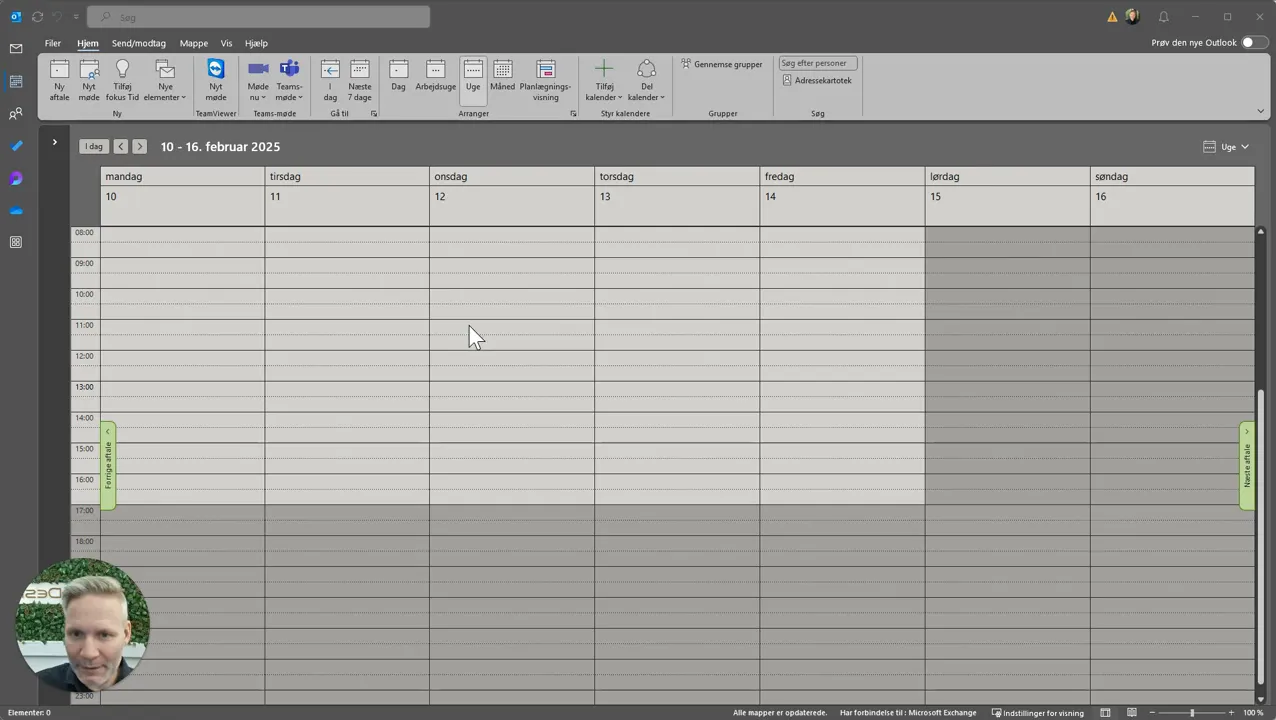
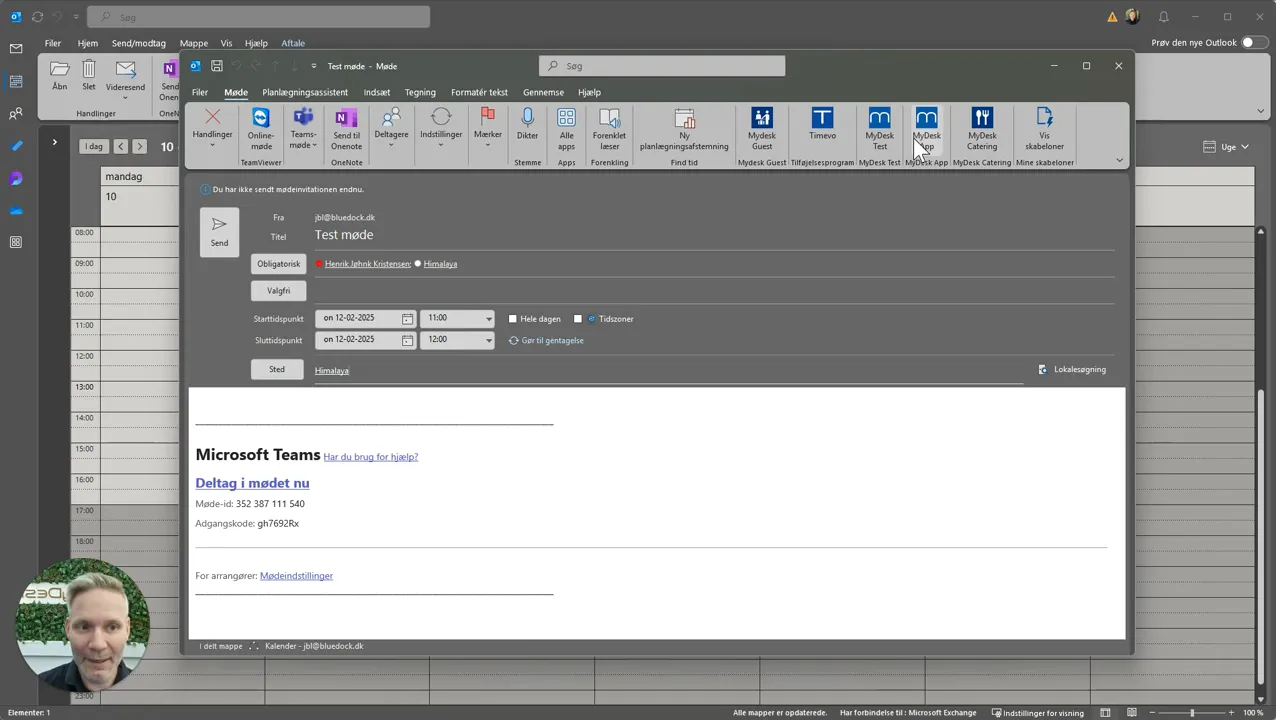
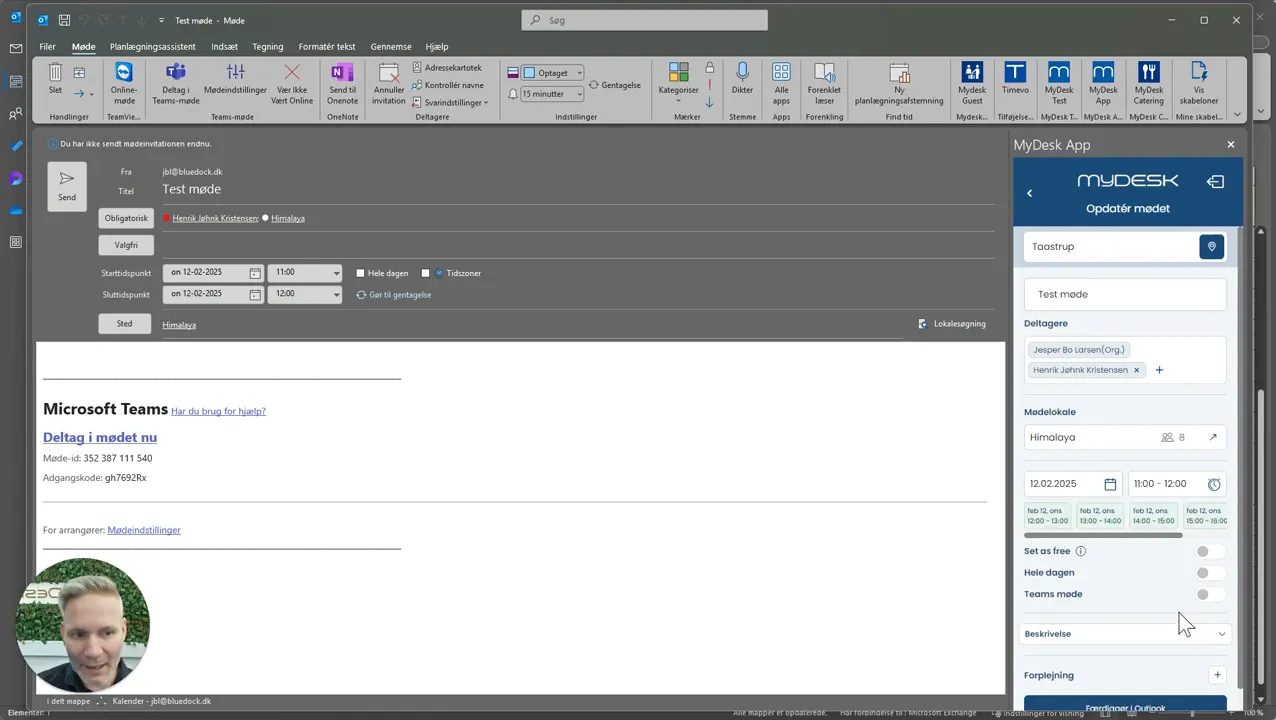
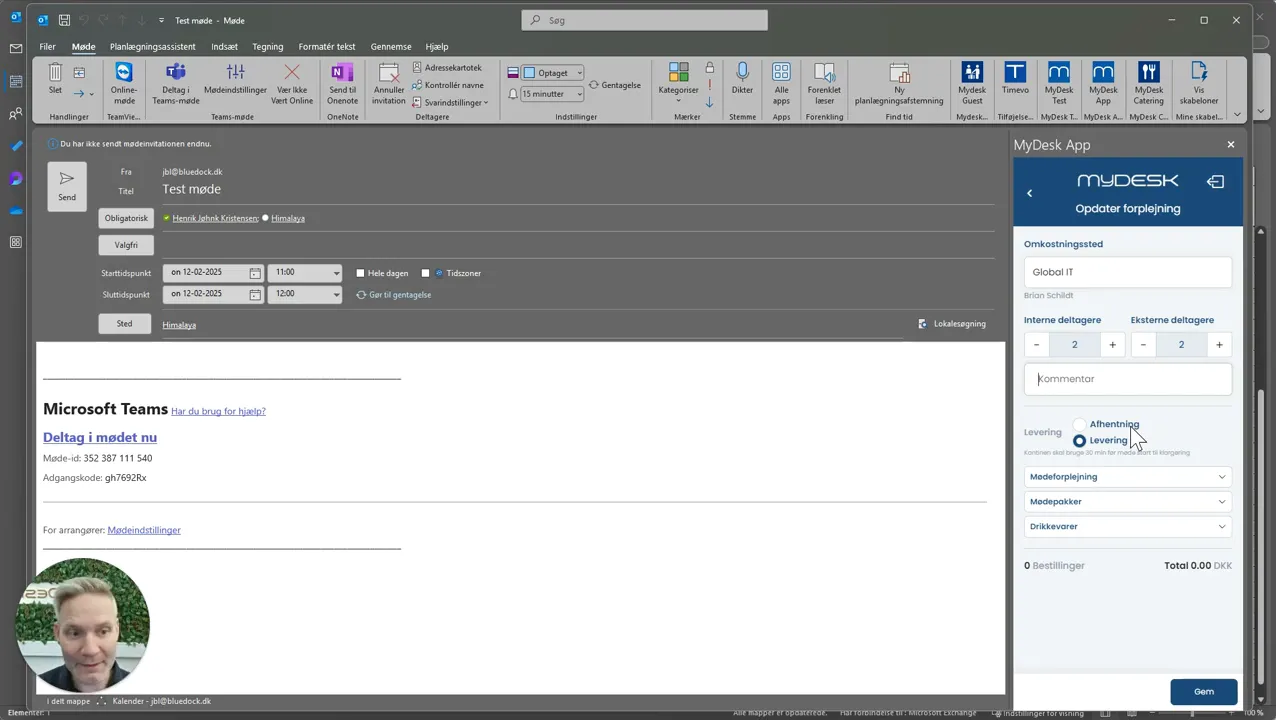
Opret eller åbn mødet med dato, tidspunkt og lokale, og åbn MyDesk.
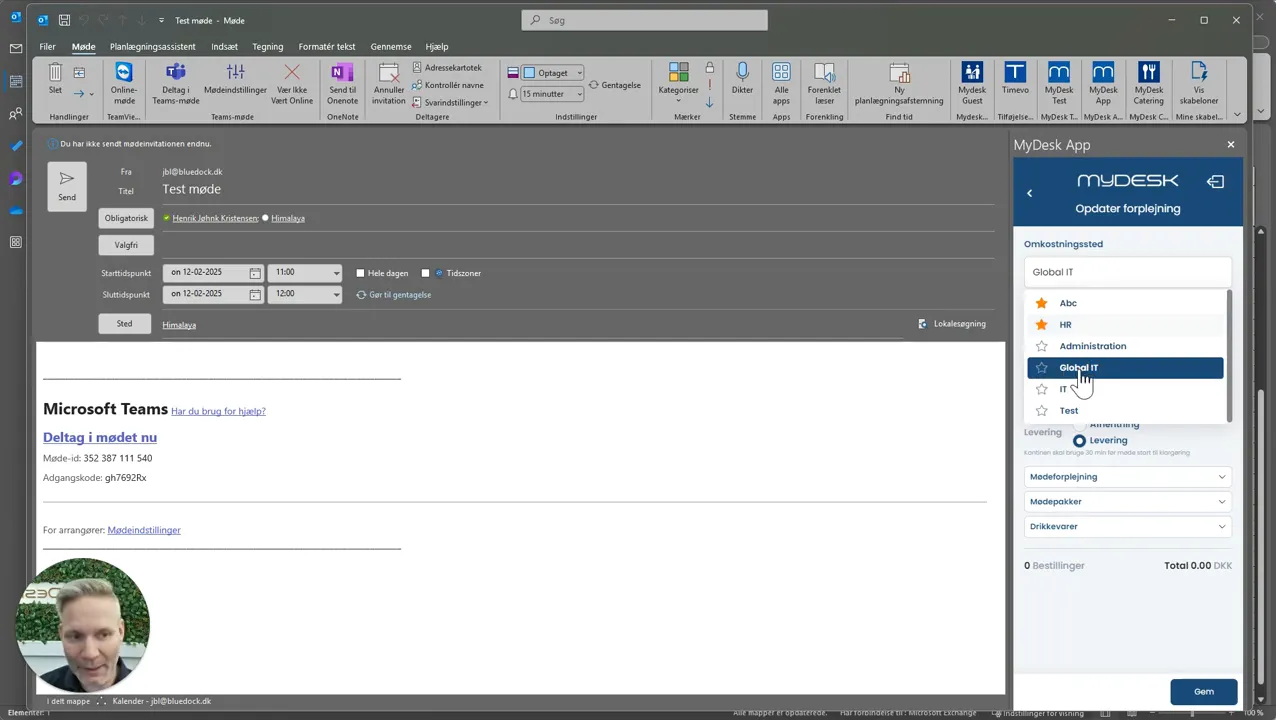
Vælg kostcenter. Du kan gemme ofte brugte kostcentre som favoritter.
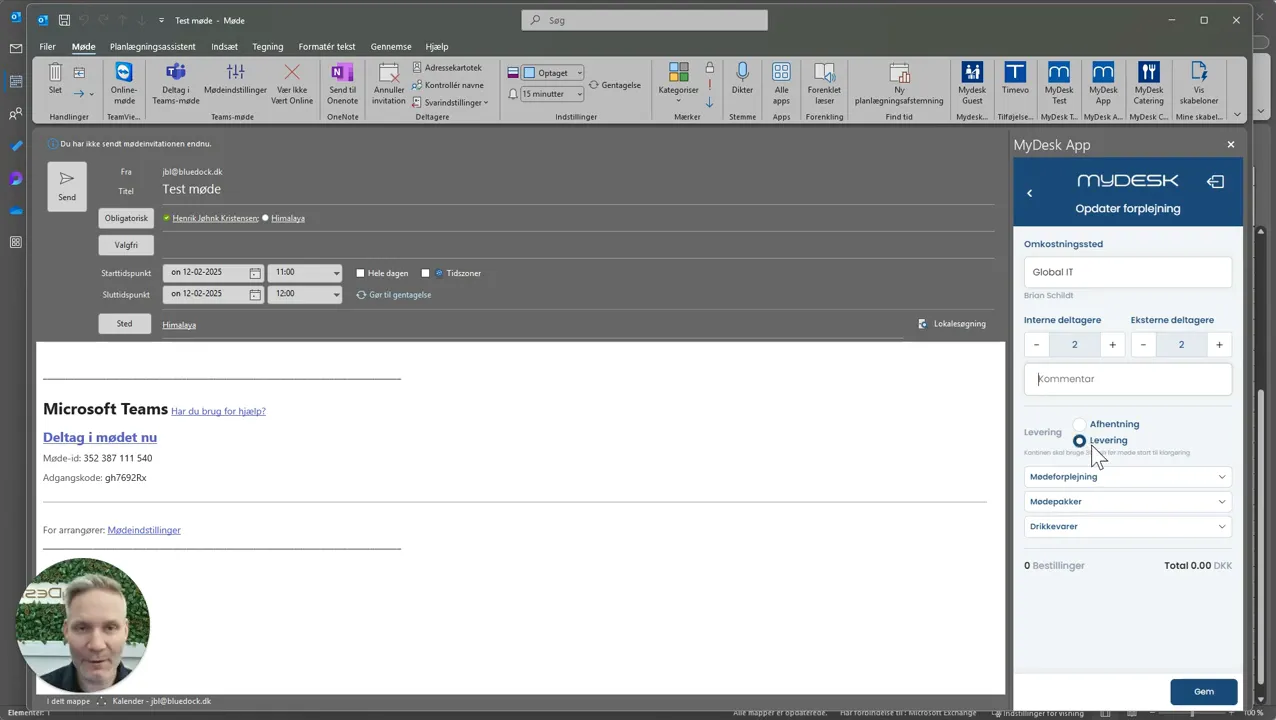
Angiv antal interne og eksterne deltagere og eventuelle bemærkninger.
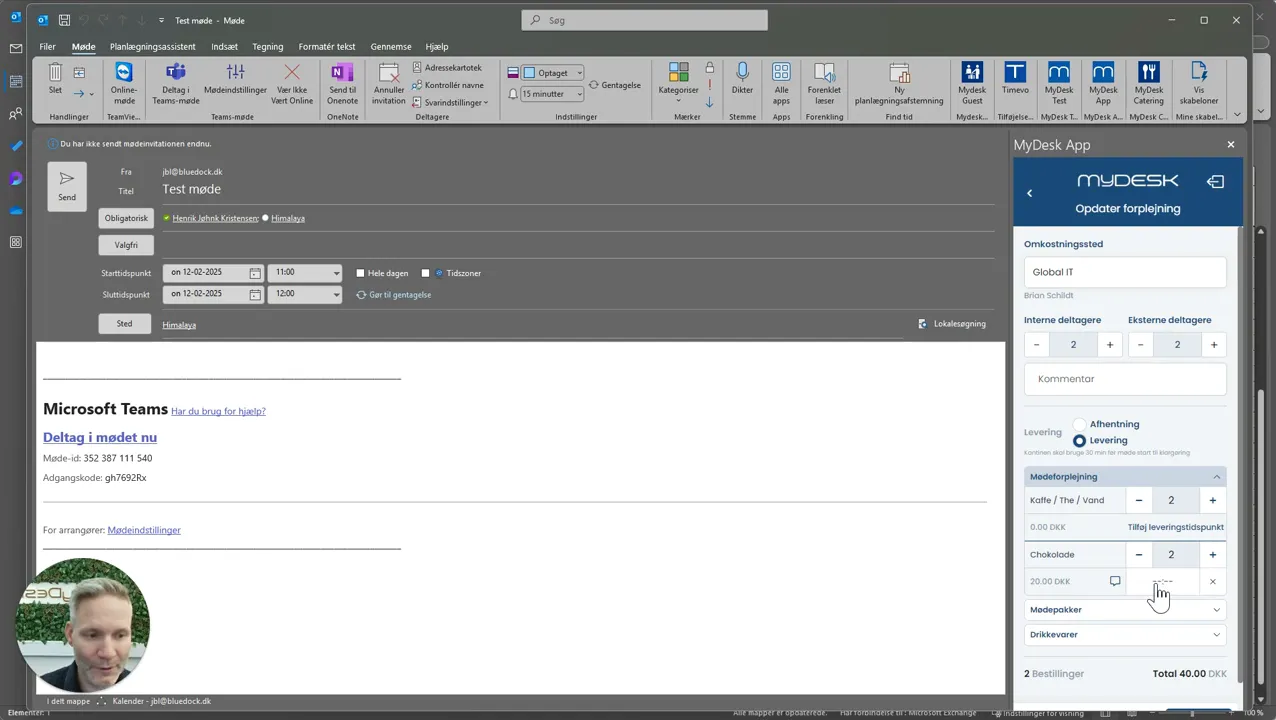
Vælg levering eller afhentning og produkterne fra menukortet. Kontrollér fristerne.
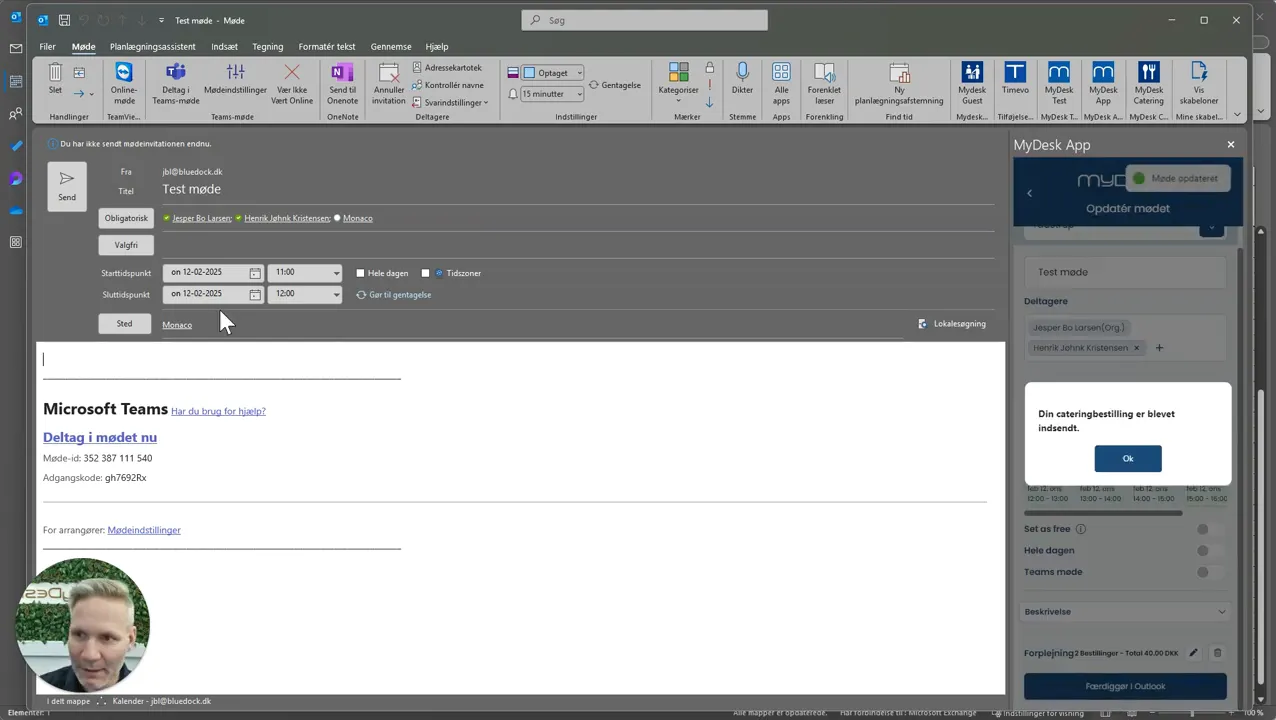
Gem bestillingen. Ved et nyt møde skal invitationen også sendes, så ordren kan kobles til det rigtige møde.
Se den oprindelige video
Video og skærmbilleder kan vise en tidligere version af MyDesk.
Se skærmbilleder fra den oprindelige guide (8)
Skærmbillederne stammer fra den tidligere guide og kan vise en ældre brugerflade.